Setup
Instalarea aplicației
Android
ScaneazăAplicația codulse QR
sau
Dacă Google Play spune că aplicația nu este disponibilă, așteptați câteva minute după înscrierea în grup și încercați din nou.
iPhone
ÎnAplicația browser-ulse Safari accesează unulinstalează din link-urileApp Store: deschideți pe iPhone https://get.udid.ioapps.apple.com/app/id6819015722, https://udid.tech
Accesândapăsați unul„Obține”. Aplicația nu apare în căutarea din celeApp douăStore, website-uri,ci vețidoar puteaprin descărcaacest șilink. instalaEste unnecesar fișieriOS temporar16 desau configurare.mai După ce dați acces, veți obține codul UDID al telefonului. Copiați codul UDID și trimiteți-l unui administrator pentru a-l include în lista de ID-uri pe care aplicația Meta Operations poate rula.nou.
Configurarea aplicațieiconexiunii
Varianta rapidă. În aplicația web, iconița cod QR din bara de sus deschide fereastra „Aplicație mobilă”, cu un cod QR și un link. Scanați codul cu camera telefonului sau deschideți linkul pe telefon, apoi apăsați „Deschide în aplicație”. Conexiunea se adaugă și se activează singură.
Varianta manuală. La deschiderea aplicației vor trebui introduse prima oarădeschidere, aplicația cere datele conexiunii:
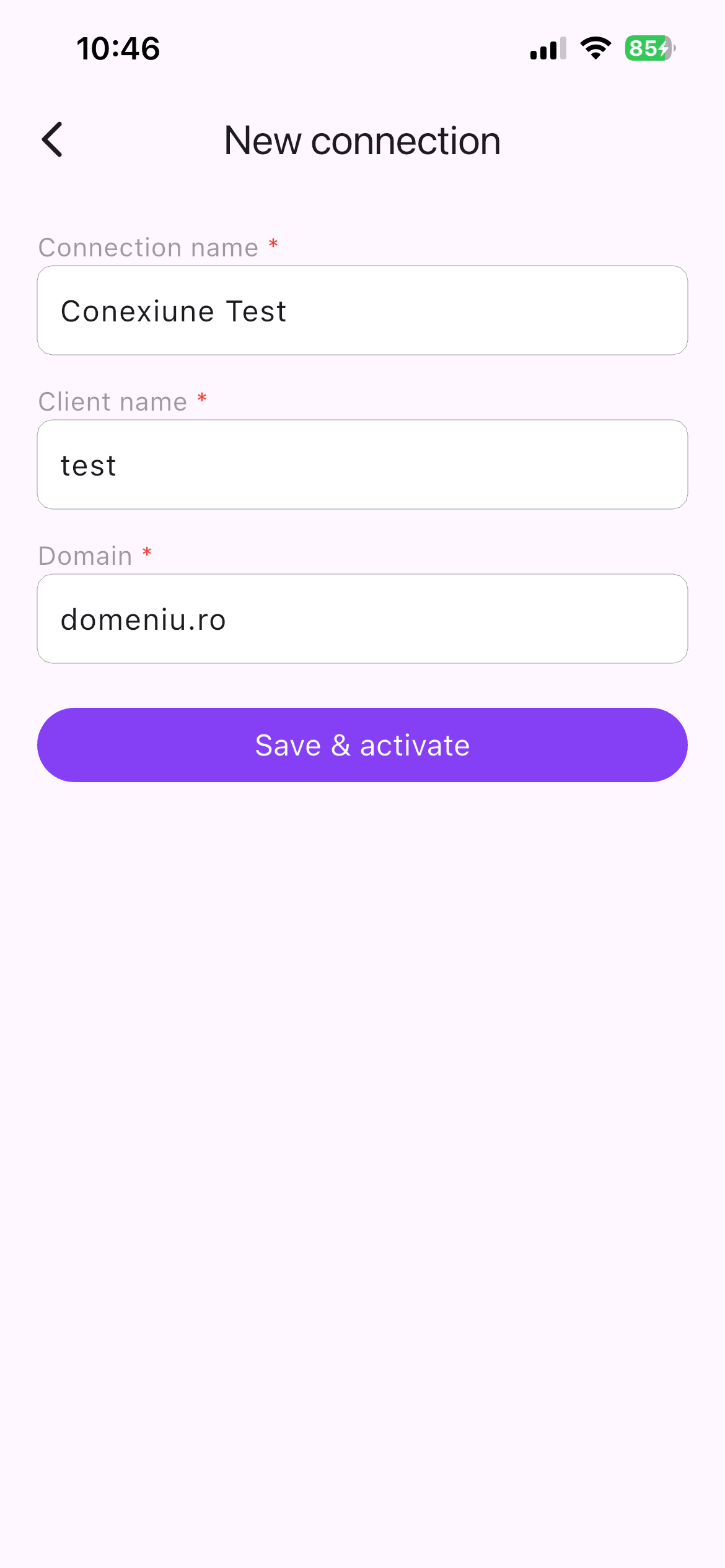
ConnectionAdresanameweb: adresa la care deschideți Meta Operations în browser, de exemplu firma.meta-operations.com.
Apăsați „Salvează și activează”. Aplicația poate păstra mai multe servereconexiuni, șiiar bazetrecerea de datela (e.g. Conexiune Test)
Autentificarea
Aplicația⟪ seAICI: vaautentificare.png conecta în acest exemplu la url: test.domeniu.ro⟫
DupăIntroduceți definirea conexiunii vă puteți conecta la baza de date cu email-ule-mailul și parola setate:contului, apoi apăsați „AUTENTIFICARE”. Dacă contul cere verificare, aplicația cere apoi un cod: cel primit pe e-mail sau prin SMS, ori cel din aplicația de autentificare (Google Authenticator, Authy), după cum este setat contul. Introduceți codul și apăsați „VERIFICĂ”. Dacă ați uitat parola, „Ai uitat parola?” vă trimite pe e-mail un cod de recuperare.