Ghid utilizare aplicație web
Ghidul de utilizare al aplicației Meta Operations
- Autentificare
- Setări inițiale
- Setarea centrelor (gestiunilor)
- Setarea magaziilor interne
- Autorizația de funcționare și codurile de mediu
- Setarea nomenclatorului de produse
- Încărcarea ștampilei și a semnăturii
- Integrarea cu ANAF e-Factura
- Crearea și gestionarea utilizatorilor
- Pagina de profil utilizator
- Crearea și gestionarea partenerilor
- Liste de prețuri
- Comenzi și contracte de achiziție
- Cântăriri și note de cântar
- Borderouri achiziții
- Operațiuni
- Rapoarte
- Crearea de token-uri
Autentificare
Autentificare
Autentificarea in platforma se face la adresa /login, in baza e-mailului și a parolei setate în prealabil de către un Superadmin.
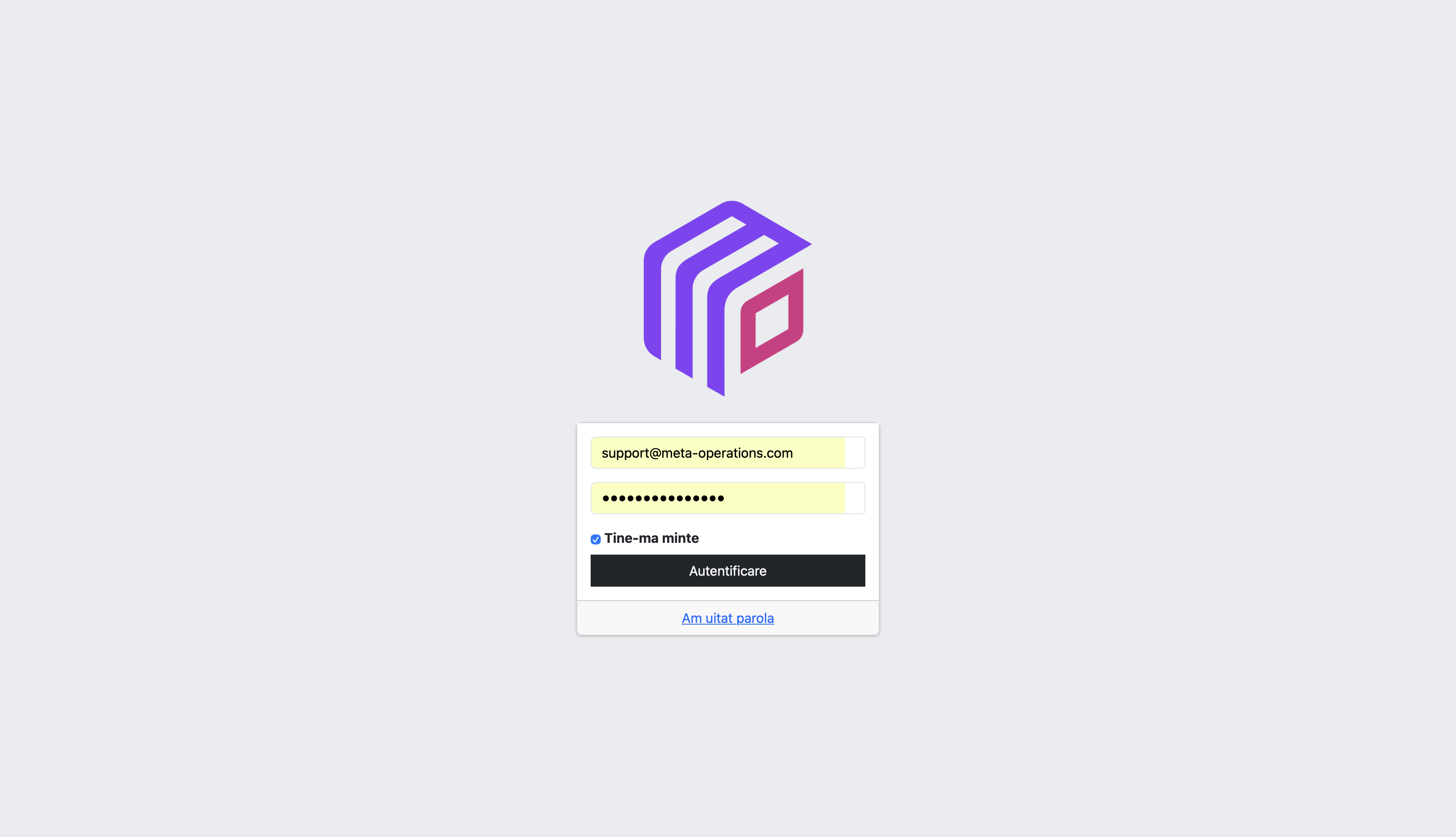
Autentificarea se face în doi pași. După introducerea e-mailului și a parolei userul va fi redirecționat către pagina de verificare, unde trebuie să introducă un cod generat din platforma și trimis pe adresa de e-mail de pe care se face autentificarea. După verificarea codului, utilizatorul va fi direcționat către pagina dashboard a aplicației.
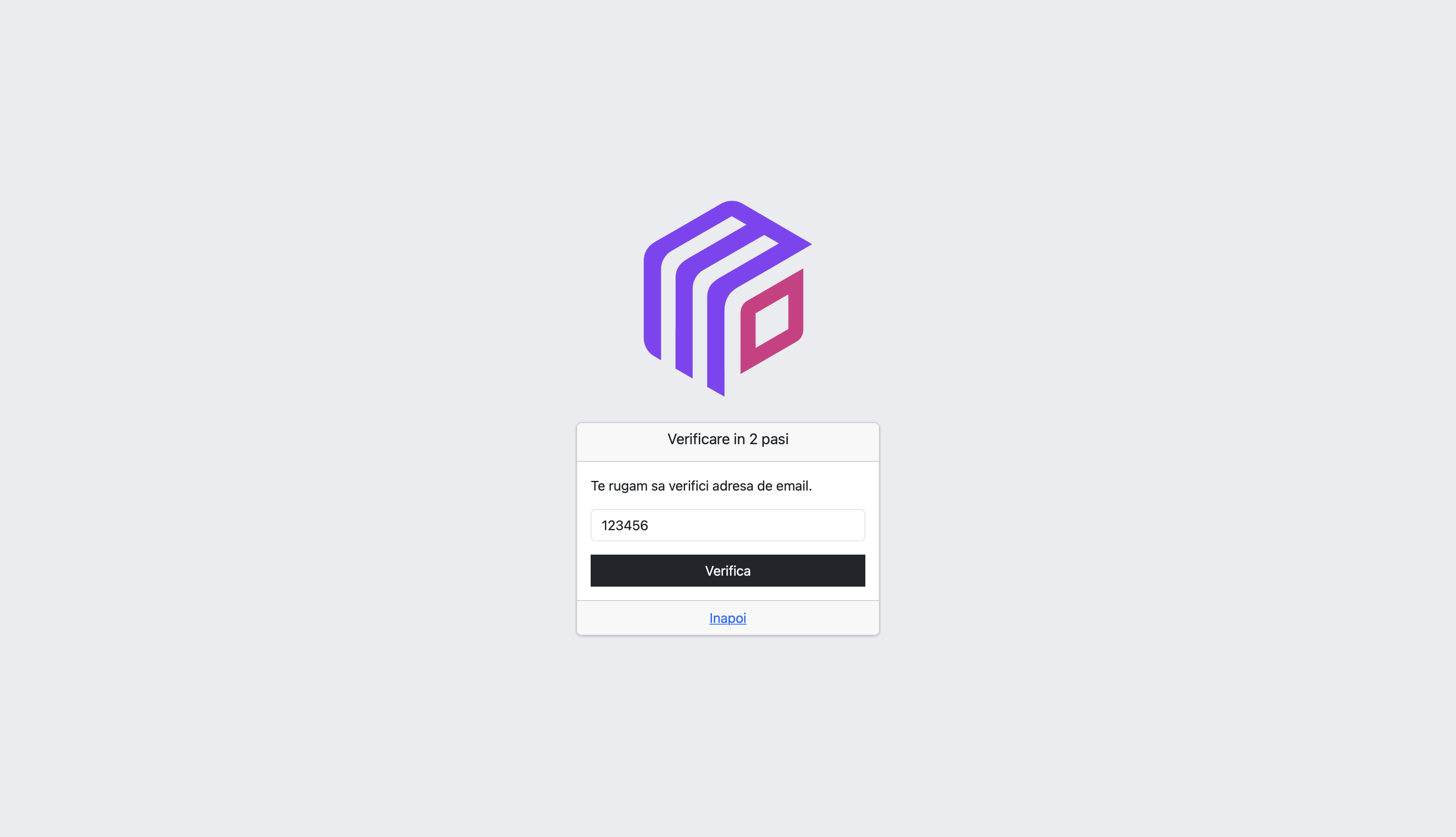
Observații: Există de asemenea posibilitatea ca acel cod să fie trimis prin SMS sau generat cu ajutorul unei aplicații terțe 2FA instalate pe telefonul mobil. De asemenea un cont de utilizator poate fi setat astfel încât să se treacă peste pasul de verificare suplimentară, deși acest lucru nu este deloc indicat.
Resetare Parola
În cazul în care parola a fost uitată sau compromisă, ea poate fi resetată prin apăsarea butonului Am uitat parola de pe pagina de login. După introducerea adresei de e-mail corespunzătoare contului, se va trimite un mesaj care va conține un link pentru setarea noii parole. Acest link este valabil 30 de minute de la trimiterea mesajului. În cazul în care utilizatorul nu reușește să își seteze noua parolă în acest interval, va trebui trimis un nou link de resetare a parolei. Se vor urma în continuare pașii descriși în conținutul e-mailului primit.
Setări inițiale
Setarea centrelor (gestiunilor)
Setarea gestiunilor se face din secțiunea Setup / Centre.
Pot fi create multiple centre (gestiuni). De obicei un centru reprezintă un punct de lucru fix precum un centru de colectare sau poate fi o gestiune virtuală.
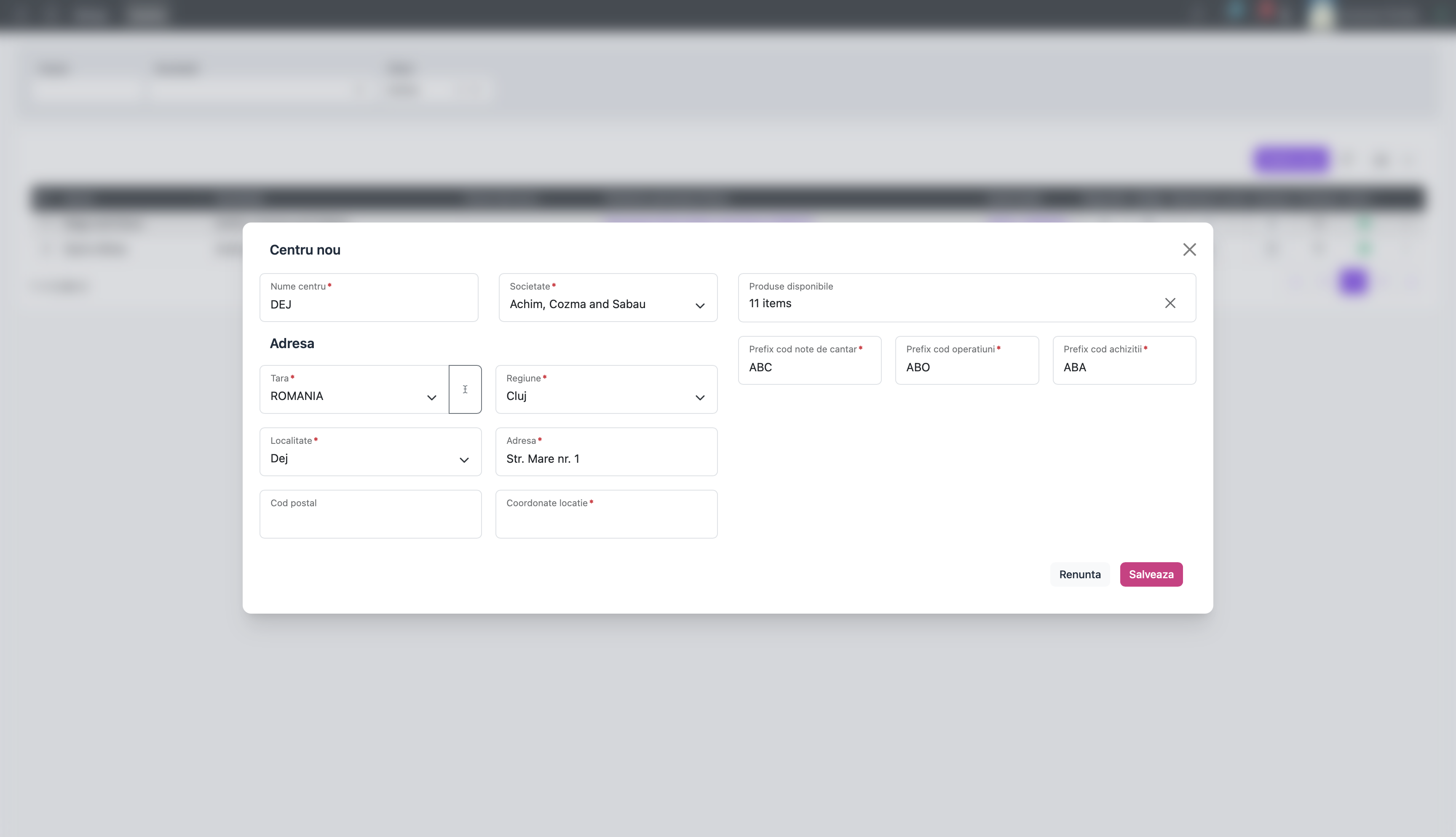
Pe lângă datele de bază se vor seta produsele disponibile în gestiunea nou creată, precum și codul/prefixul documentelor care vor fi emise pentru centrul respectiv.
Setarea magaziilor interne
Magaziile sau depozitele interne se referă împărțirea internă a unui centru. Se pot seta pentru un anumit centru oricâte magazii interne din secțiunea Setup / Centre / Depozite.
De exemplu: CUSTODIE va conține doar deșeurile ținute în custodie, D1 va conține doar deșeuri din fier, D2 va conține doar deșeuri din aluminiu, D3 va conține din plastic, după preferințe.
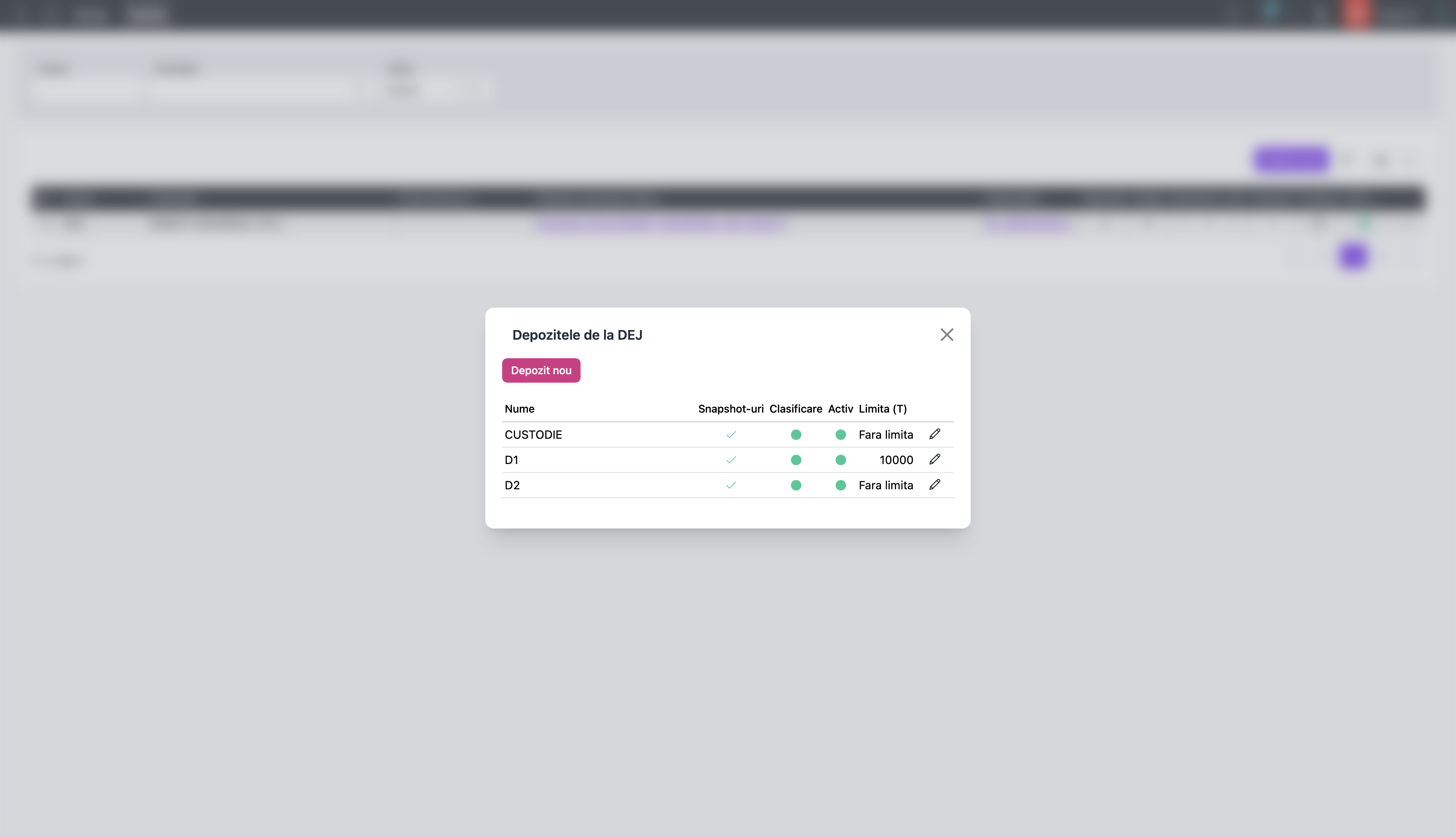
Unui depozit i poate poate seta o limită de cantitate. Când se atinge acea limită, aplicația nu va mai accepta efectuarea de intrări în magazia respectivă. Un cont de Superadmin va trebui sa gestioneze această situație fie prin deschiderea unei noi magazii, fie transferarea cantității într-o altă locație, fie prin extinderea limitei, după caz.
Gestiunea CUSTODIE are un statut aparte și se referă la marfa care se află efectiv în custodie de la diferiți terți.
Este indicată o bună planificare a depozitelor, înainte de începerea efectuării de operațiuni în aplicație.
Autorizația de funcționare și codurile de mediu
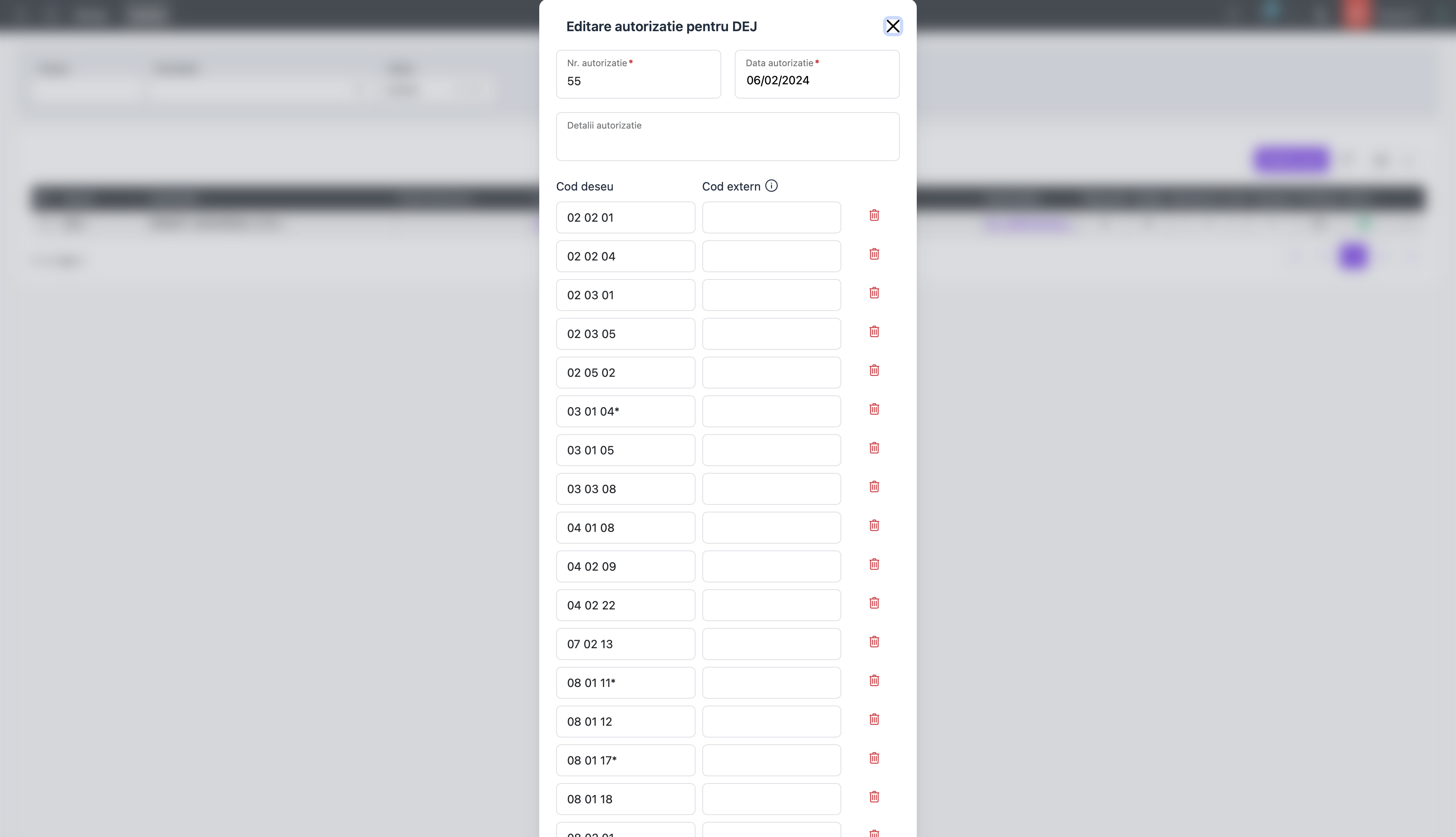
Numărul și data autorizației de mediu poate fi introdusă din secțiunea Setup / Centere / Autorizație.
Codurile de deșeu vor trebui și ele introduse pentru a se putea ulterior introduse cantități pe codurile aferente. Câmpul Cod extern se referă la maparea codurilor de deșeu cu anumite programe terțe - în special cu anumite programe de contabilitate (Saga, Winmentor etc.)
Setarea nomenclatorului de produse
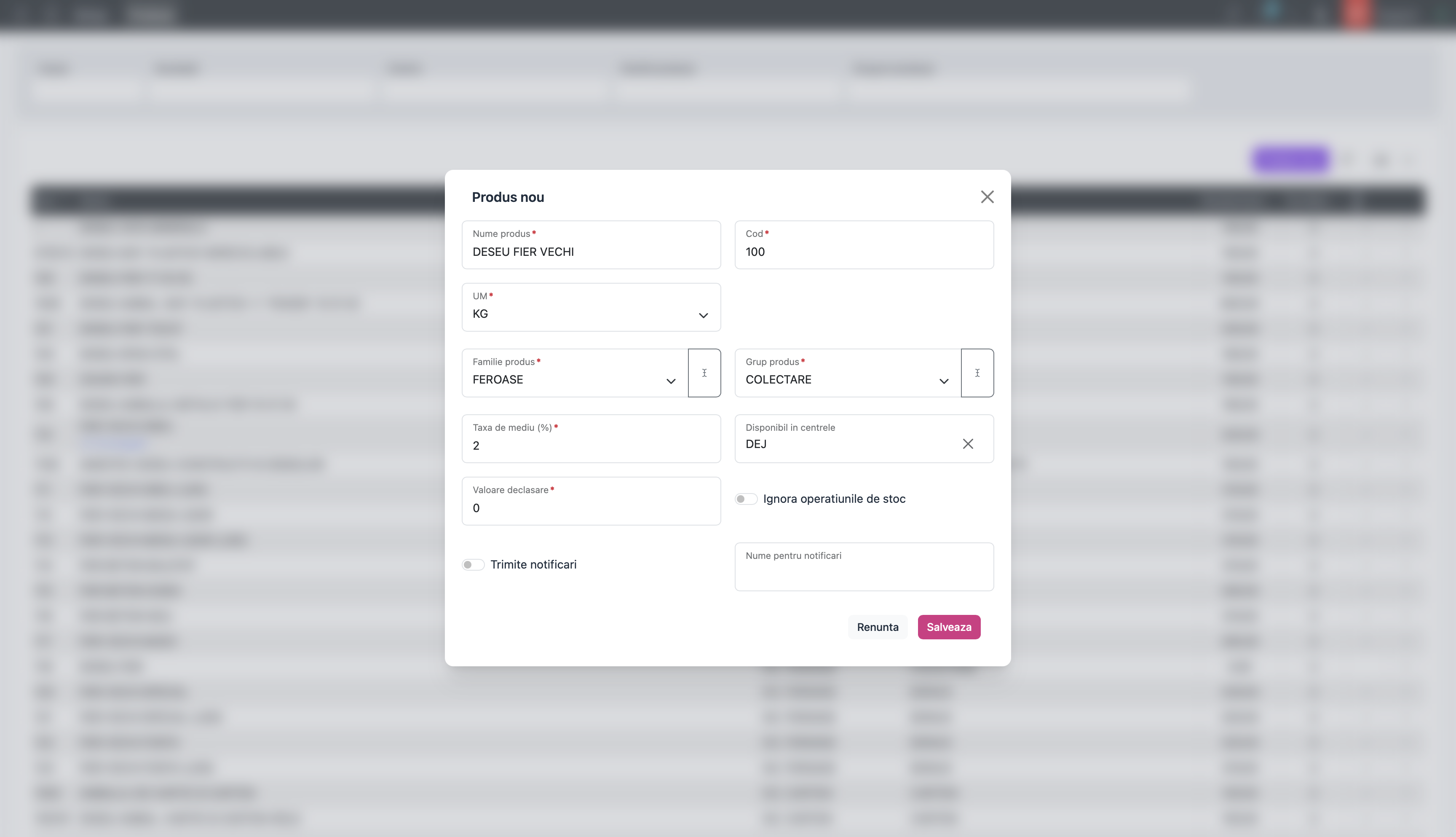
Setarea nomenclatorului de produse se face din secțiunea Setup / Produse.
Fiecare produs va fi parte dintr-o familie de produse (de exemplu: FEROASE, NEFEROASE, PLASTIC, CARTON, ALTELE) și dintr-un grup de produse (de exemplu: COLECTARE, ALUMINIU, DEE etc.). Această încadrarea va fi de folos pentru vizualizarea detaliată a stocurilor și pentru generarea precisă a anumitor rapoarte.
Încărcarea ștampilei și a semnăturii
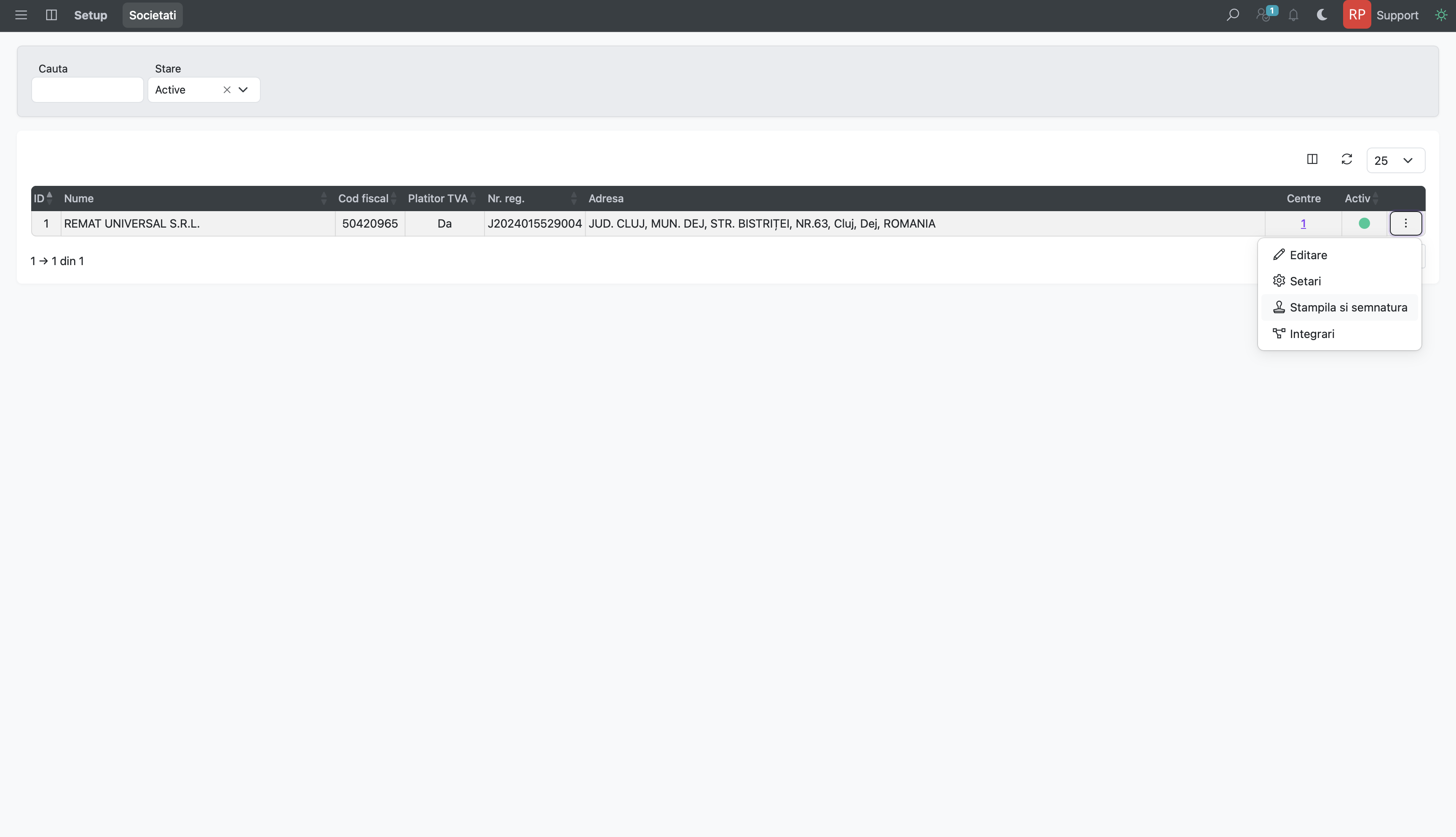
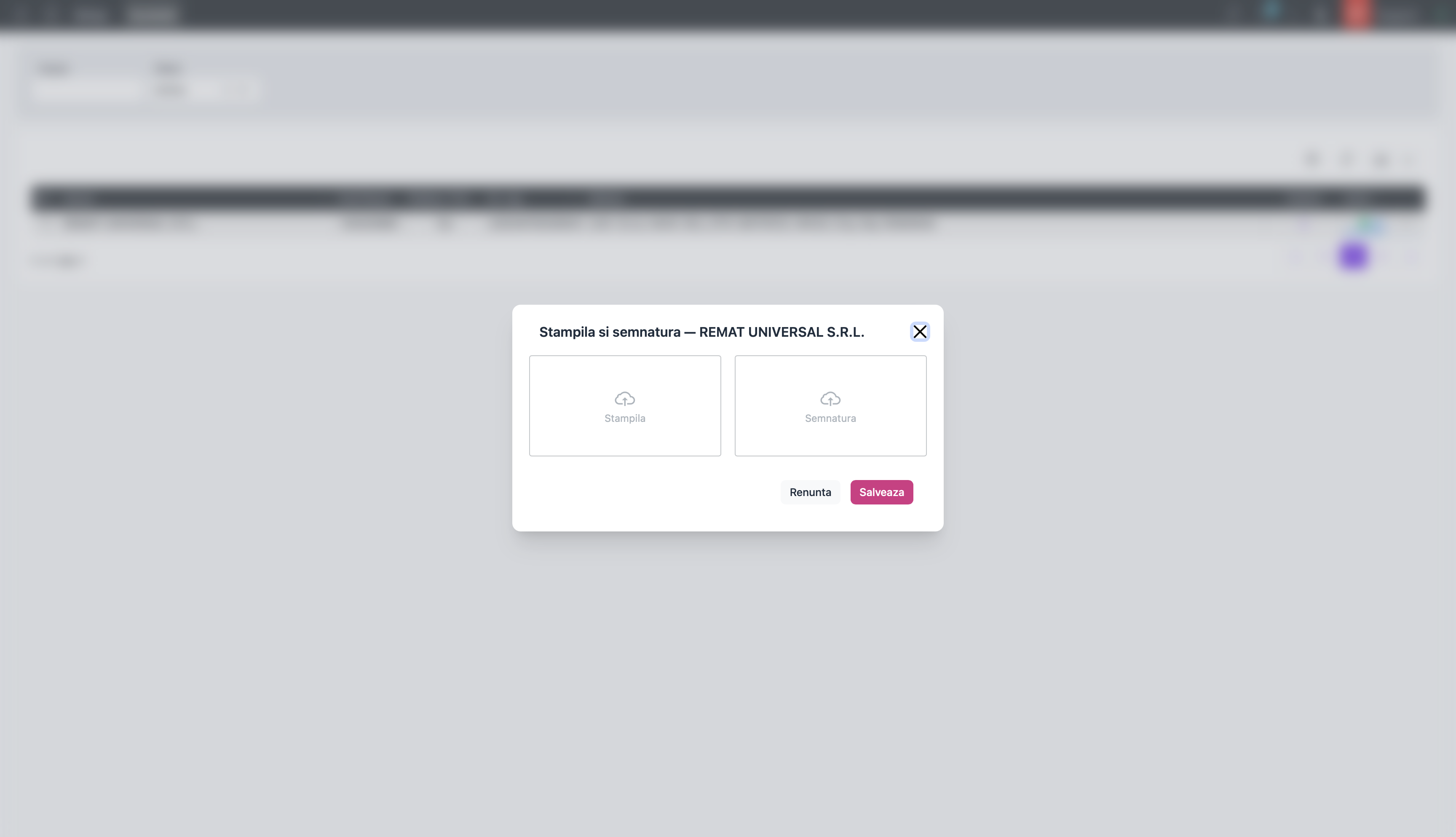
Ștampila și semnătura pot fi încărcate din secțiunea Setup / Societăți / Ștampila și semnătura.
Cele doua fișiere trebuie sa fie de preferință PNG transparent și fără spații în jur pentru a fi cât mai bine poziționate pe documente. În cazul în care semnătura și ștampila sunt încărcate, ele vor fi adăugate automat de către program pe documentele care cer o semnătură și o ștampilă, scutind persoana care operează de a semna manual.
Integrarea cu ANAF e-Factura
Integrarea cu ANAF e-Factura pentru preluarea automată a facturilor din cloud.
Aplicația conține un job care rulează la fiecare 30 de minute prin care se preiau toate facturile noi apărute în cloud e-Factura. Aceste facturi vor putea fi ulterior vizualizate, încadrate și cuplate cu înregistrările aplicației pentru a avea o cât mai bună evidentă a plăților și soldurilor.
Integrarea cu ANAF e-Factura se face din secțiunea Setup / Societăți / Integrări. Asigurați-vă mai întâi că accesați aplicația de pe un cont de Superadmin din browser-ul Edge (în cazul în care folosiți Windows ca sistem de operare), sau din browser-ul Safari (în cazul în care folosiți macOS). Totodată cheia de access (fizică sau virtuală) trebuie sa fie deja instalată/conectată pe computerul de pe care faceți integrarea. Nu trebuie decât să apăsați butonul Configurare din dreptul serviciului ANAF și să urmați pașii ulteriori.
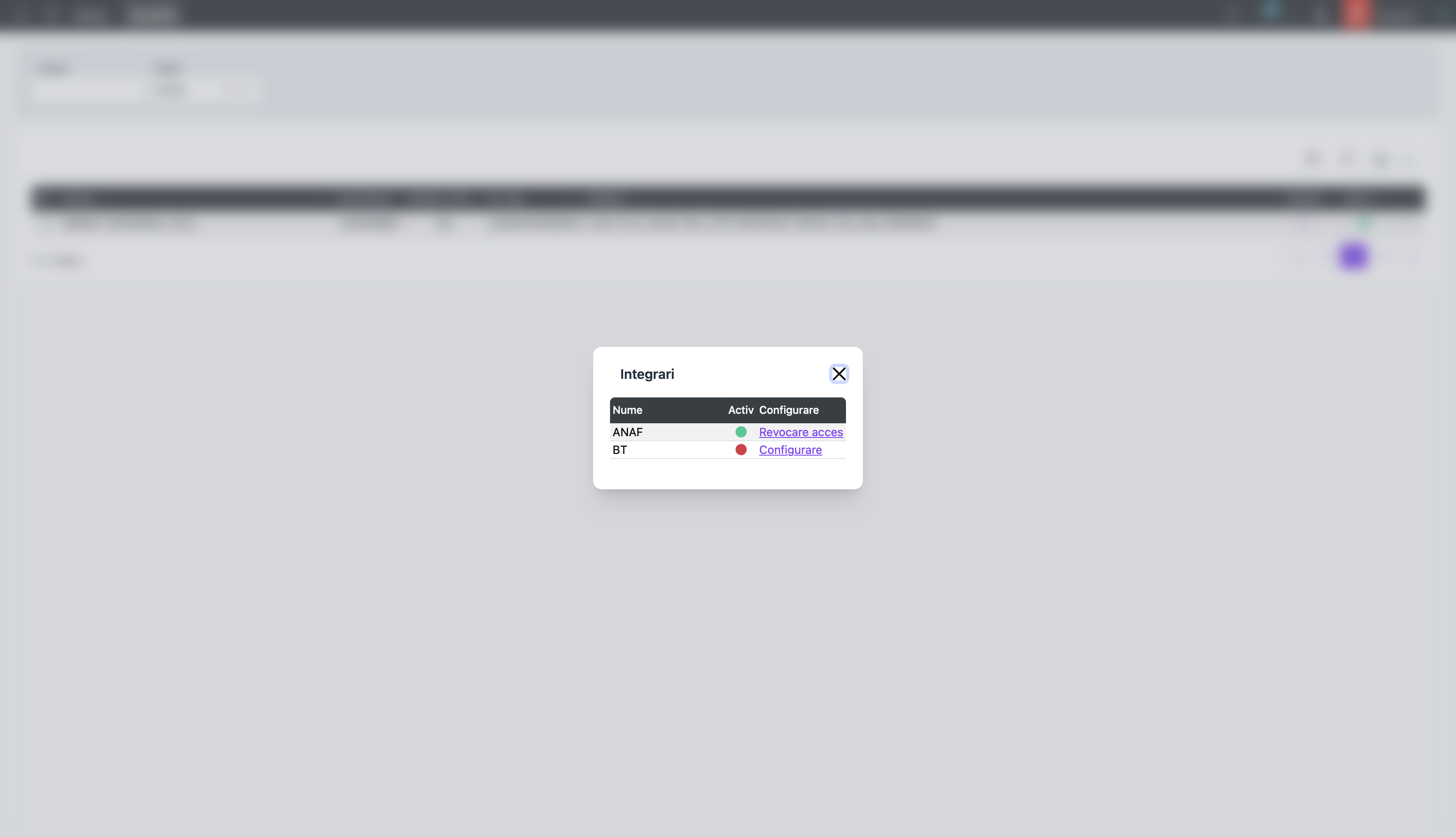
Facturile mai noi de 5 zile de la data integrării vor începe să fie preluate în program la intervale de timp regulate.
Crearea și gestionarea utilizatorilor
Este responsabilitatea utilizatorilor de tip Superadmin să gestioneze conturile tuturor celorlalți utilizatori.
Gestionarea conturilor utilizatorilor se face accesând pagina Setup / Utilizatori.
Înregistrarea unui cont de utilizator
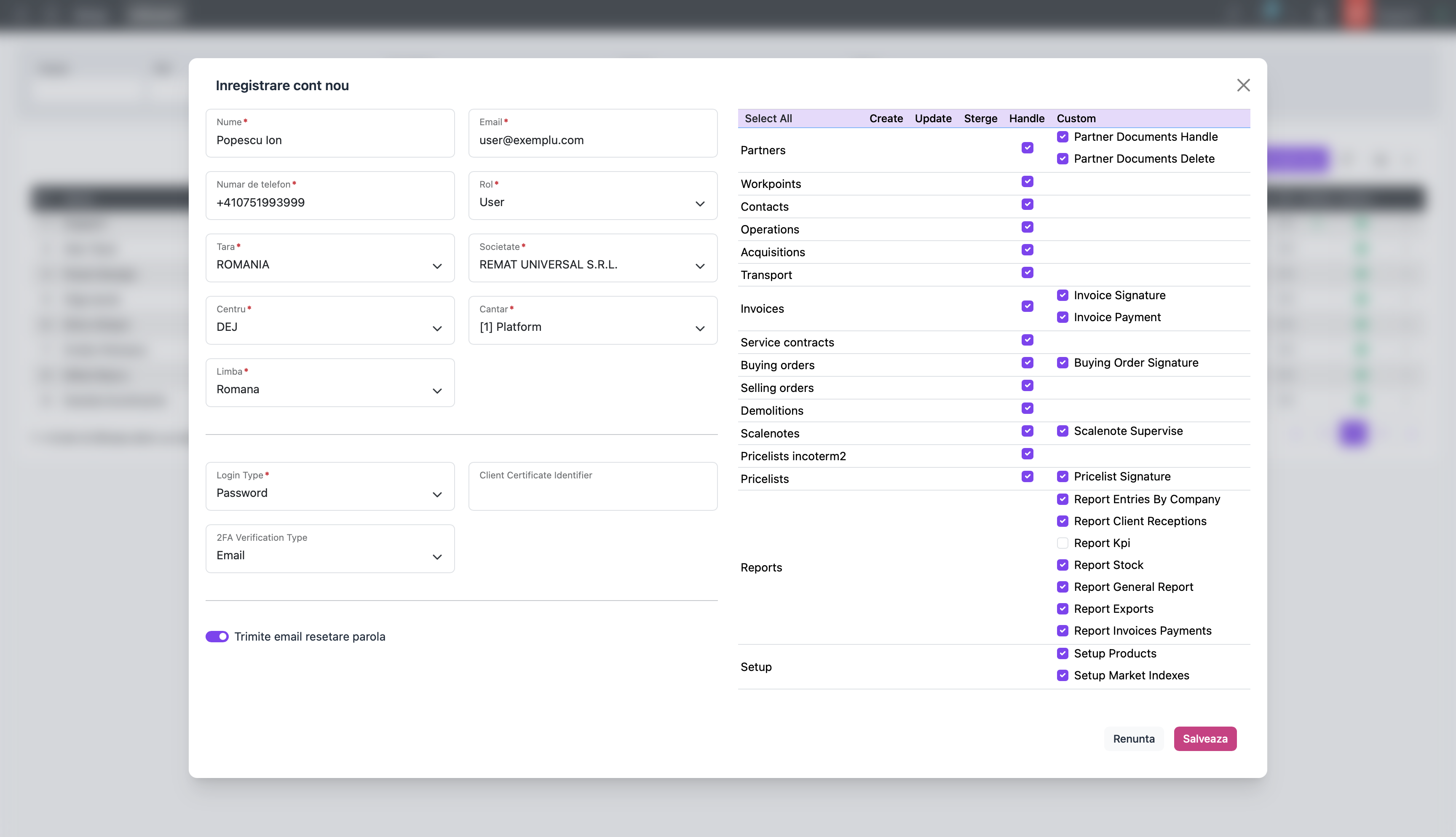
Imediat după salvarea utilizatorului în aplicație, un e-mail pentru resetarea parolei va fi trimis la adresa lui de e-mail. Astfel utilizatorul își va putea seta parola pe care o va folosi pentru autentificările ulterioare.
Utilizatori, roluri și permisiuni
Rolul unui utilizator în aplicație reprezintă accesul, drepturile și vizibilitatea pe care acesta le poate avea. Aceste roluri sunt:
- Superadmin — este cel mai extins rol în cadrul aplicației și are acces la toate secțiunile ei. Este singurul rol care poate gestiona accesul, vizibilitatea, rolurile și permisiunile celorlalți utilizatori.
- User — reprezintă următorul rolul imediat după superadmin. Are acces la majoritatea funcțiilor aplicației mai puțin la cele care țin de administrator. Majoritatea utilizatorilor din aplicație vor avea rolul de User.
- Scale Operator — reprezintă rolul operatorului de cântar. Acesta are acces doar la secțiunea de cântar și la datele care țin de cântăriri.
- Scale Classificatory — reprezintă rolul clasificatorului mărfii. Acesta poate clasifica tichetele de cântar care sunt deschise.
- Scale Observer — reprezintă un rol care poate doar sa vizualizeze operațiunile de cântărire, fără a putea interveni asupra lor.
Permisiunile unui utilizator pot fi gestionate separat. Cu toate acestea ele sunt dependente de rolul pe care utilizatorul îl are. Una sau mai multe permisiuni pot fi adăugate sau sustrase unui utilizator doar de către Superadmin.
Pagina de profil utilizator
Pagina de profil a utilizatorului autentificat în aplicație poate fi accesată apăsând pe numele utilizatorului, apoi pe Profilul meu.
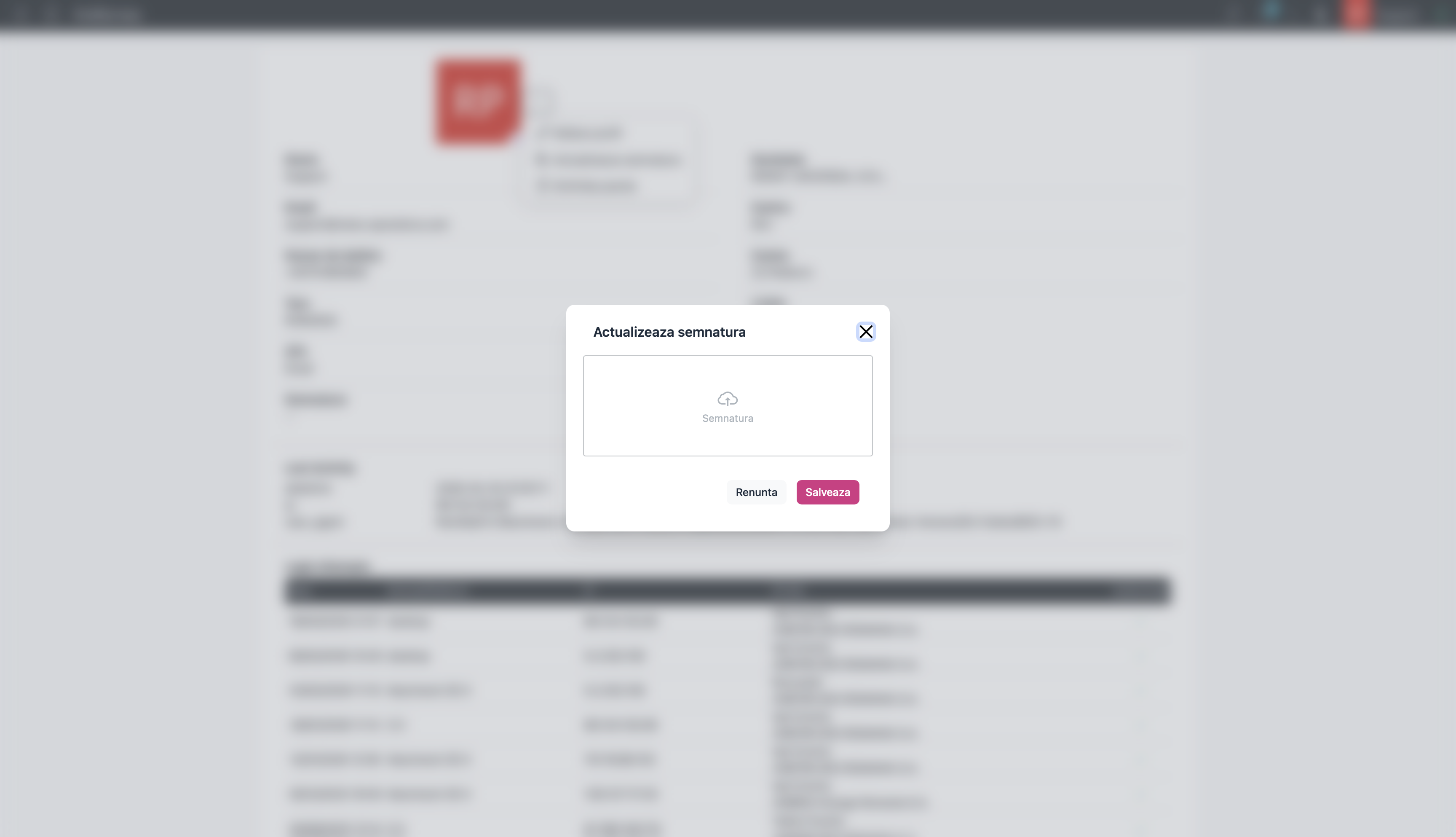
Pe lângă informațiile de bază afișate, de aici se pot configura fotografia de profil, parola de acces în aplicație precum și semnătura care va fi folosită pentru semnarea automată a diferitelor documente care urmează să fie printate.
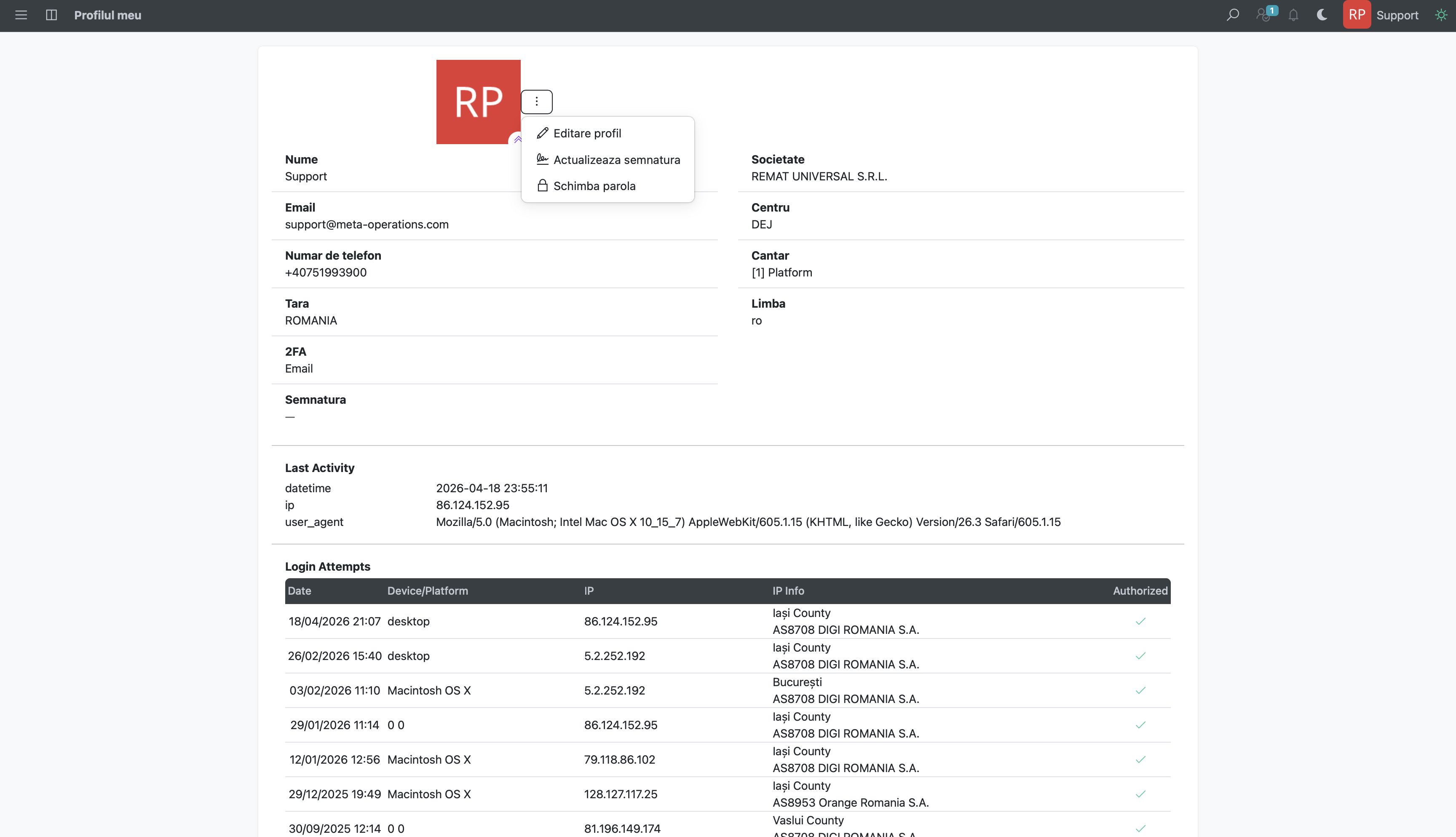
Pentru o bună poziționare a semnăturii în anumite documente, se recomandă ca semnătura să fie încărcată în format PNG fără margini adiacente goale.
Crearea și gestionarea partenerilor
Gestionarea societăților
Societățile partenere (furnizori și clienți) se gestionează din secțiunea Partneri / Societăți.
Adăugarea unei societăți noi în baza de date
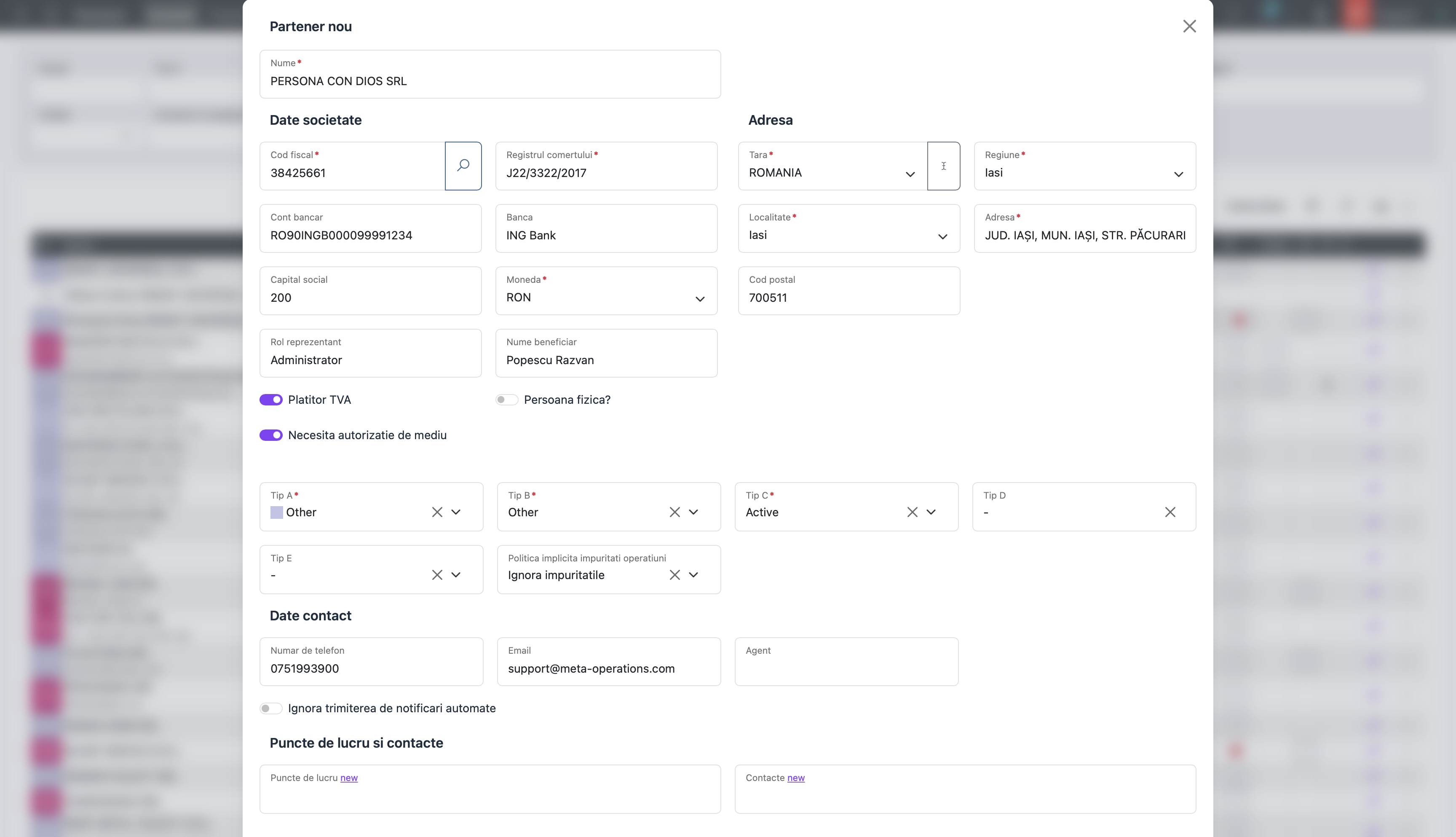
O societate poate fi preluată din ONRC după codul fiscal. O dată introdus codul fiscal se poate apăsa butonul din partea dreaptă pentru a prelua datele referitoare la societate. Codul fiscal include doar cifre (prefixul RO se adaugă automat doar dacă societatea este înregistrată ca plătitoare de TVA).
O societate poate fi încadrată în anumite categorii predefinite de utilizator în prealabil, pentru a genera ulterior rapoarte în funcție de categoriile respective: Tip A, Tip B, Tip C, Tip D, Tip E. Aceste tipologii se vor seta o singură dată de către un Superadmin în secțiunea Setup / Definiri liste.
Datele de contact ale unei societăți sunt folosite pentru trimiterea recepțiilor sau a altor tipuri de notificări din cadrul aplicației prin e-mail.
Unei societăți îi pot fi atașate anumite Puncte de lucru, precum și anumite Contacte introduse în prealabil.
Detaliile unei societăți
Fiecare societate are pagina ei dedicată unde pot fi vizualizate detaliile acesteia, precum și alte tipuri de informații.
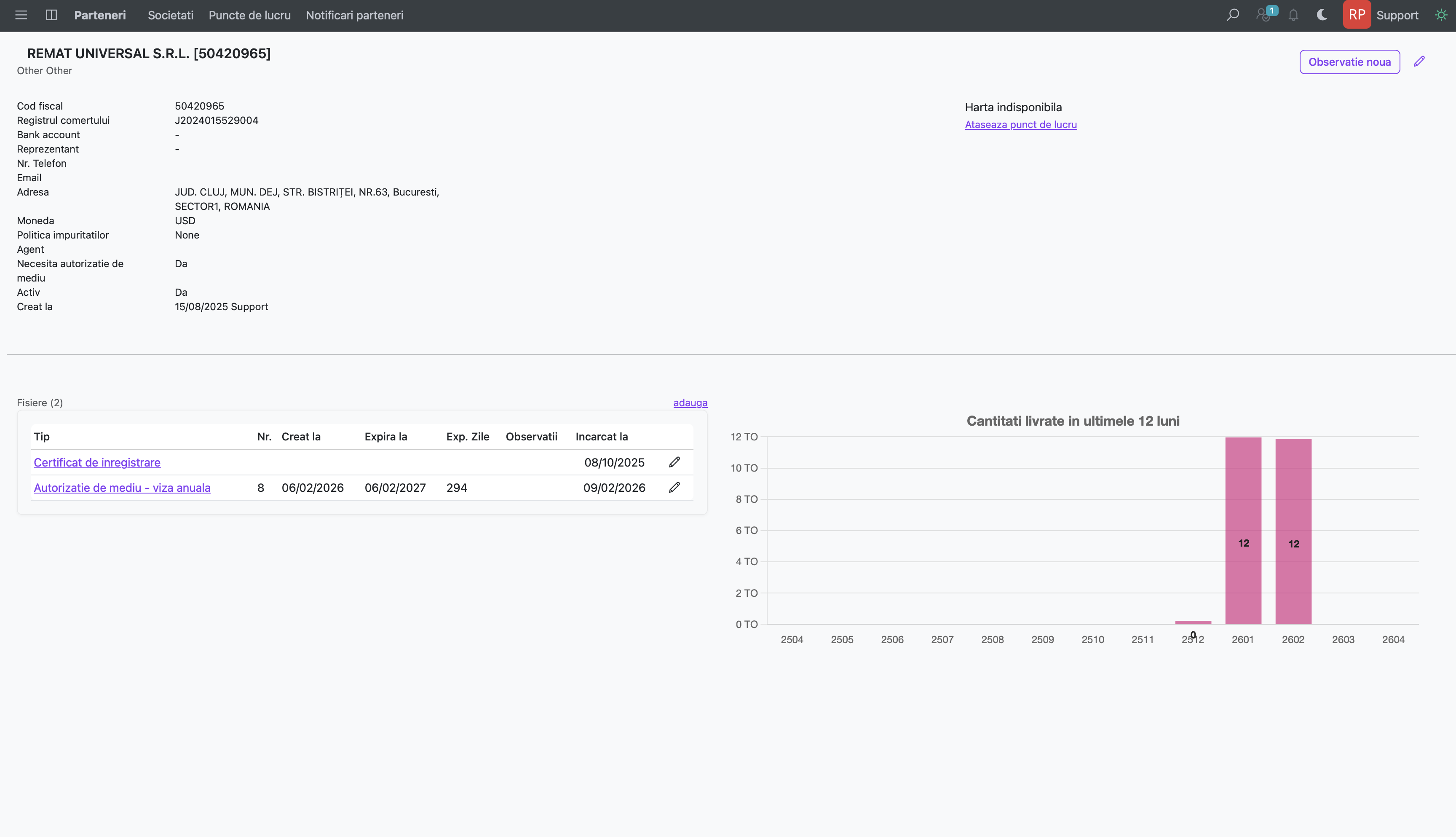
Informații incluse în pagina unei societăți
- Detaliile societății
- Lista punctelor de lucru si a contactelor asociate
- Lista comenzilor și a contractelor active
- Grafic sumar cu cantitățile livrate în ultimele 12 luni
- Documente și fișiere de interes atașate
Documentele asociate unei societăți
Unei societăți îi pot fi atașate o serie de documente. Fiecare document conține:
- documentul propriu-zis scanat sau în format PDF / XLSX / CSV / JPG
- tipul documentului încărcat: autorizație de mediu, autorizație de mediu - viză anuală, certificat constatator online, certificat de înregistrare, certificat de înregistrare în scopuri de TVA, contract cadru, date identitate semnatar, extras de cont sau împuternicire)
- numărul documentului, data la care a fost creat și data la care expiră
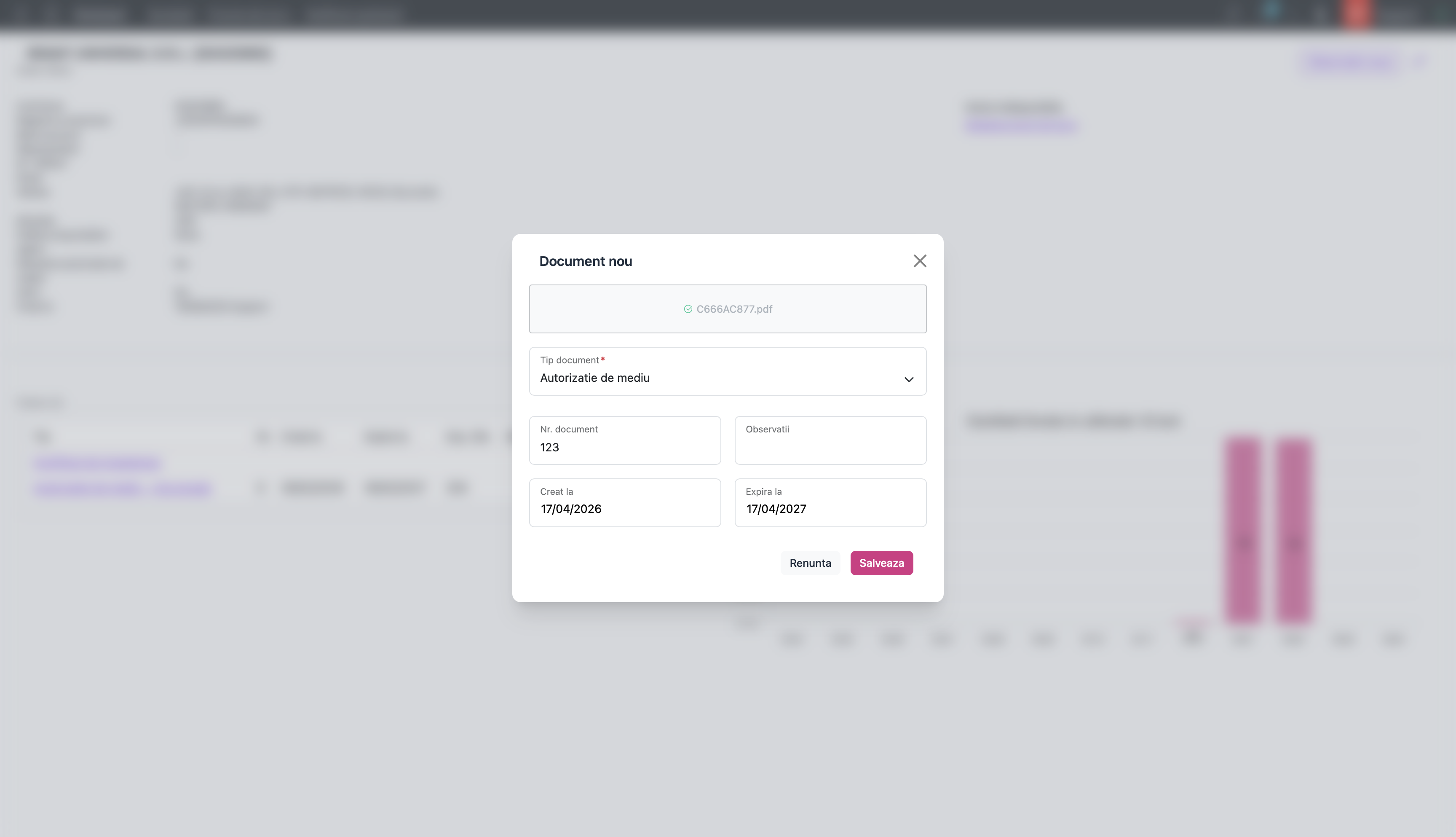
În cazul în care un document are completată data la care expiră, platforma va afișa pe prima pagină (tabloul de bord) o alertă care va semnala că documentul respectiv urmează să expire peste un anumit număr de zile. Alerta nu va dispărea până când documentul nu va fi ori prelungit, ori înlocuit, ori șters din sistem.
Gestionarea punctelor de lucru
Punctele de lucru se gestionează din secțiunea Partneri / Puncte de lucru.
Liste de prețuri
Listele de prețuri se împart în două categorii: 1. listele de prețuri produse și 2. listele de prețuri EXW (transport).
Liste de preț (produse)
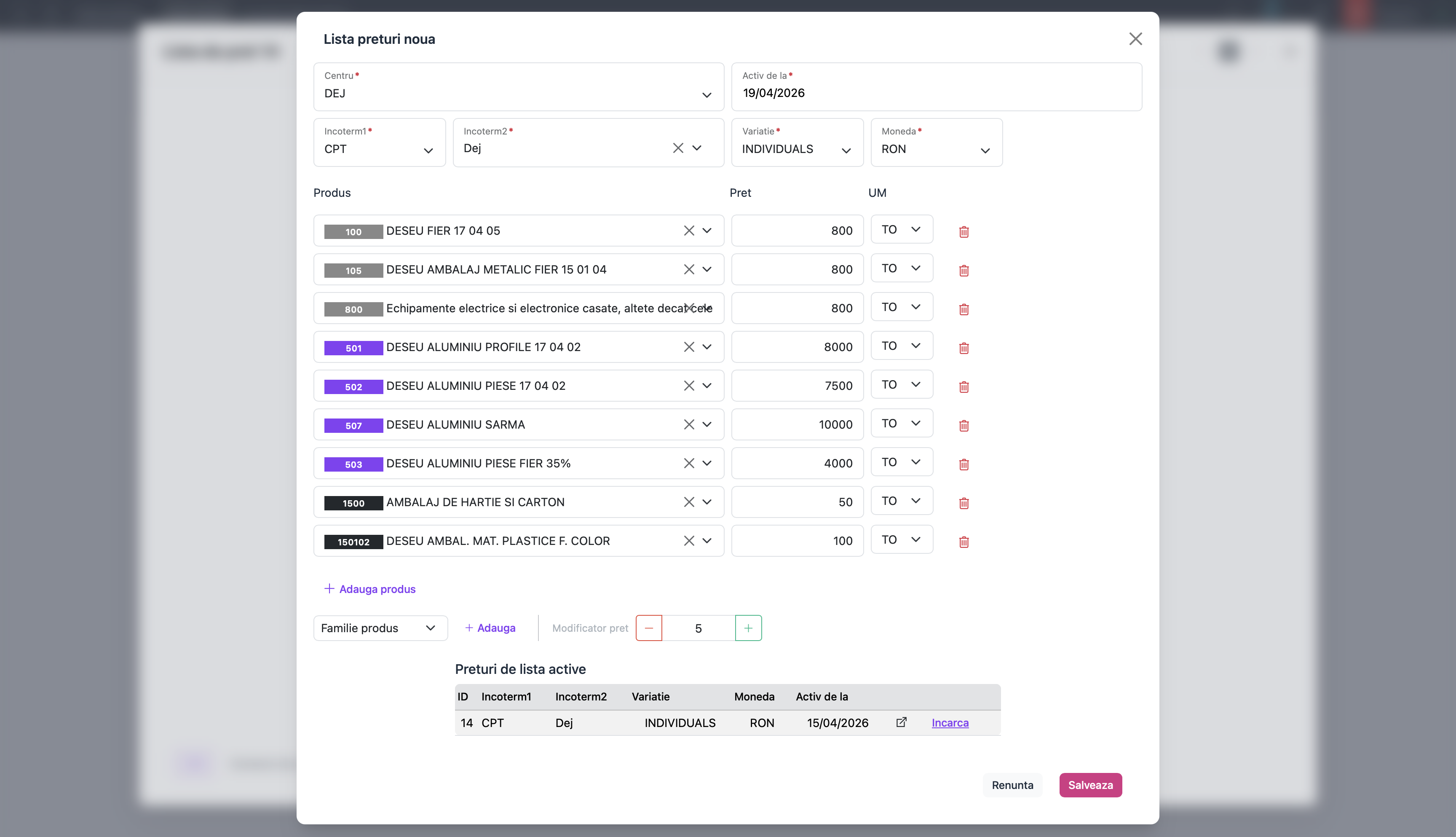
Se definesc în secțiunea Liste Prețuri / Liste Prețuri.
Date necesare pentru completarea unei liste de preț:
- Incoterm1 - poate fi CPT (în cazul în care marfa este transportată de către furnizor) sau EXW (în cazul în care marfa este adusă cu transport propriu)
- Incoterm2 - locația unde marfa este livrată (în cazul CPT), sau locația de unde este adusă marfa (în cazul EXW)
- Variație - o listă de preț poate conține prețuri preferențiale pentru anumiți furnizori. De aceea pot exista multiple variații ale ei. În cazul în care nu există mai multe variații se va folosi implicit L1. Pentru persoanele fizice există variația predefinită INDIVIDUALS care poate fi selectată din listă.
- Moneda
Liste de preț EXW (transport)
Se definesc în secțiunea Liste Prețuri / Prețuri EXW.
Înainte de a defini o listă de prețuri pentru transport EXW este necesară introducerea transportatorilor cu care compania colaborează (secțiunea Liste Prețuri / Transportatori), precum și a numerelor de înmatriculare ale mașinilor pe care un transportator le utilizează pentru transportul mărfurilor.
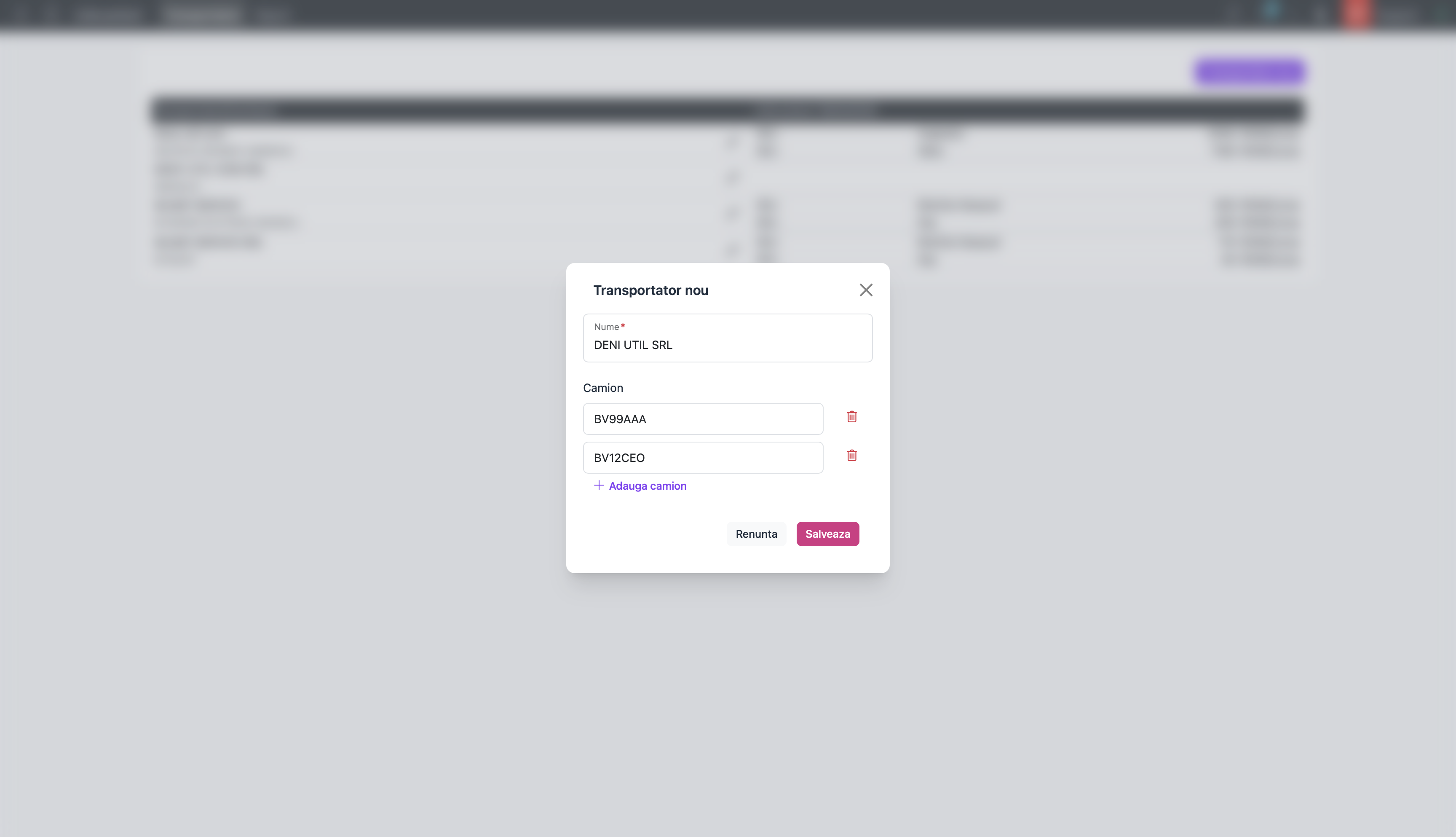
Transportatorii introduși vor fi folosiți pentru definirea ulterioară a listelor de prețuri EXW. O listă de prețuri EXW va conține o listă de locații corelate cu un anumit transportator și cu un preț stabilit pe cursă.
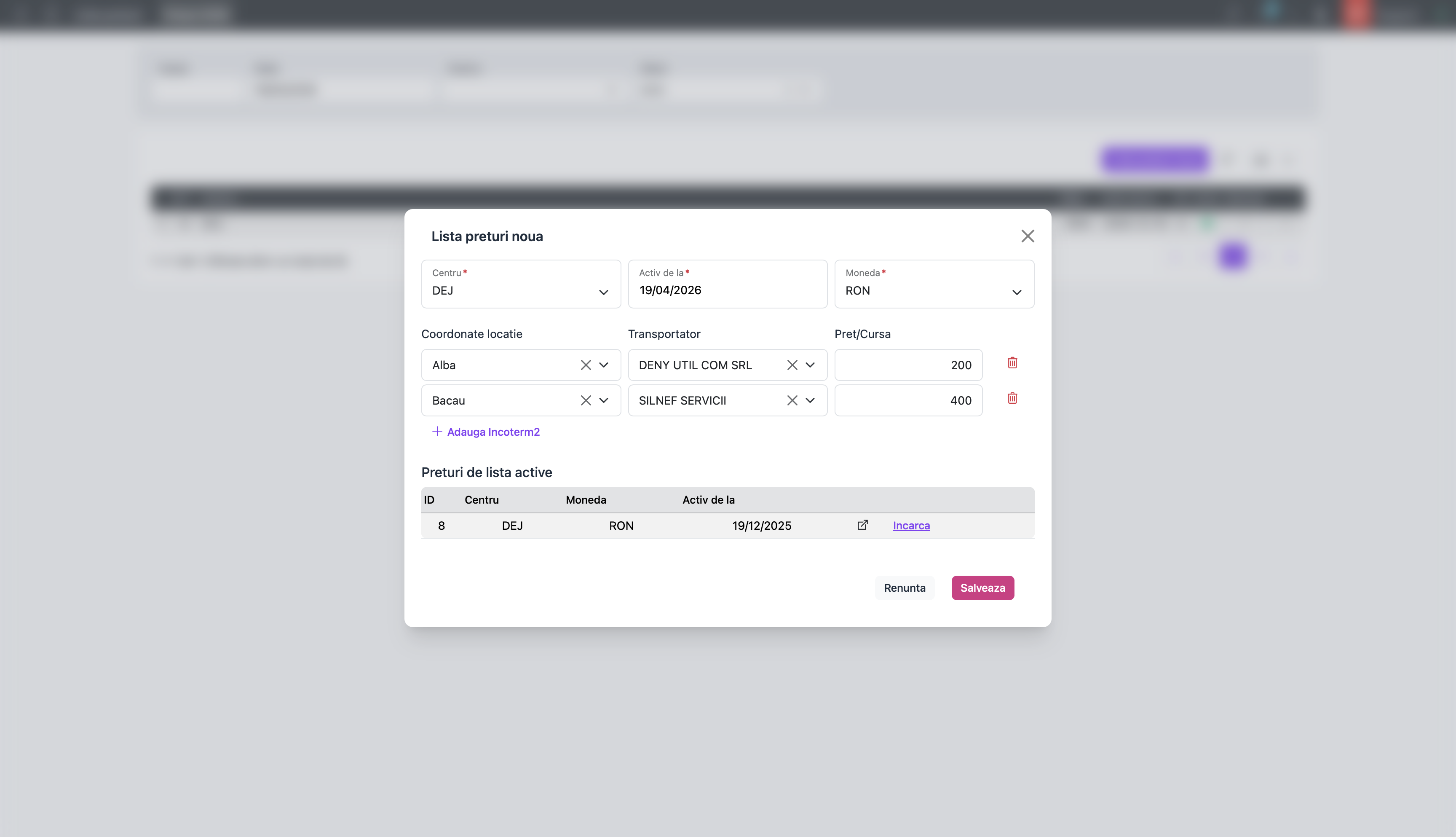
Listele de prețuri vor folosi pentru stabilirea prețurilor în cadrul comenzilor de cumpărare.
Comenzi și contracte de achiziție
Se definesc în secțiunea Comenzi / Comenzi de cumpărare.
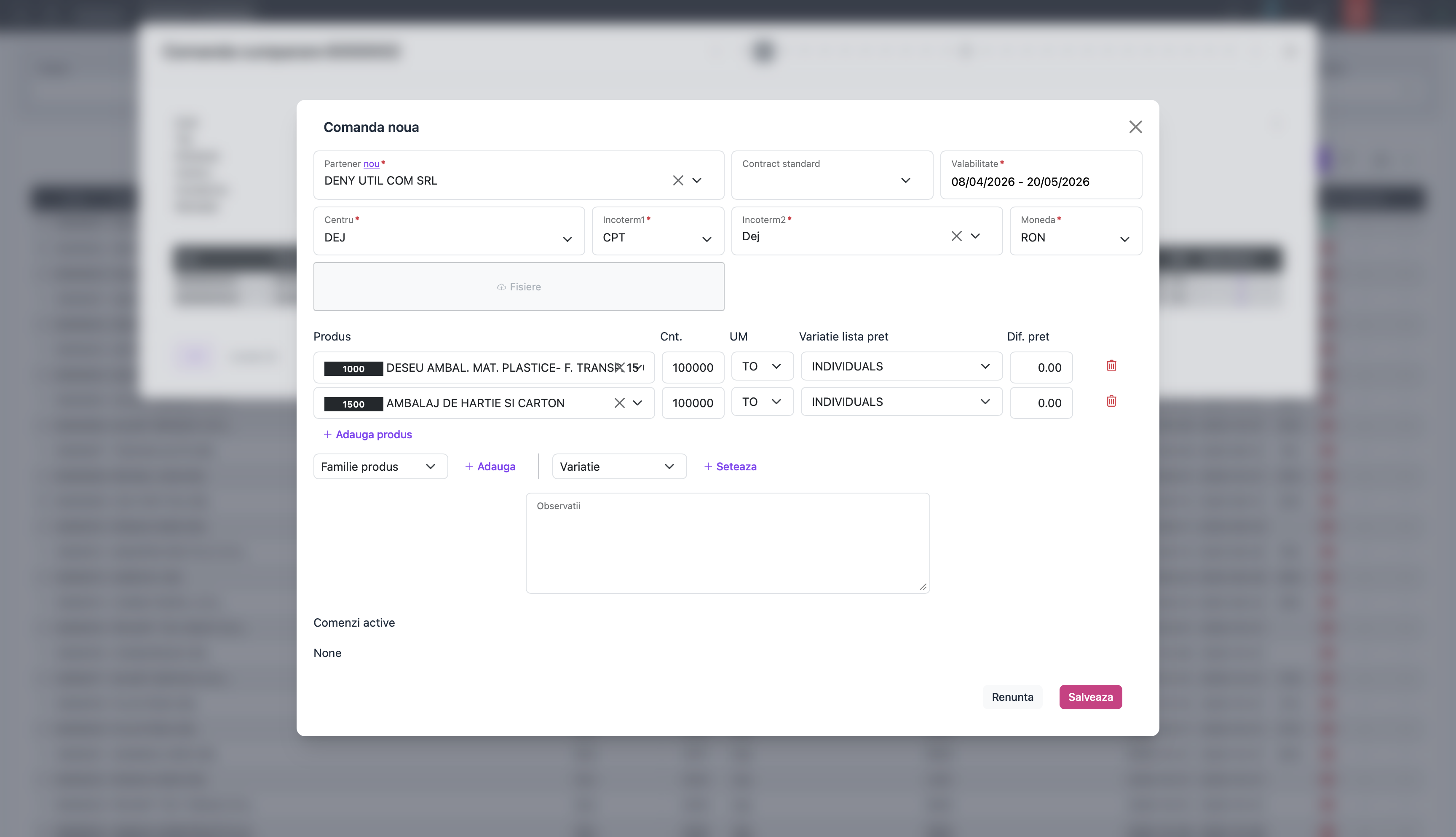
O comandă de cumpărare va conține detalii despre valabilitatea ei, precum și detalii referitoare la condițiile de livrare. Aceste condiții vor fi folosite pentru identificarea corectă a listei de prețuri aferente: Centru, Incoterm1, Incoterm2, Moneda, Variație. O comandă de cumpărare este întotdeauna corelată cu o listă de preț definită la secțiunea Liste prețuri.
În cazul în care partenerul (furnizorul) selectat deține și alte comenzi de achiziție, ele vor apărea în partea de jos a formularului pentru a nu spori buna gestionare a tuturor comenzilor și a evita introducerea duplicatelor.
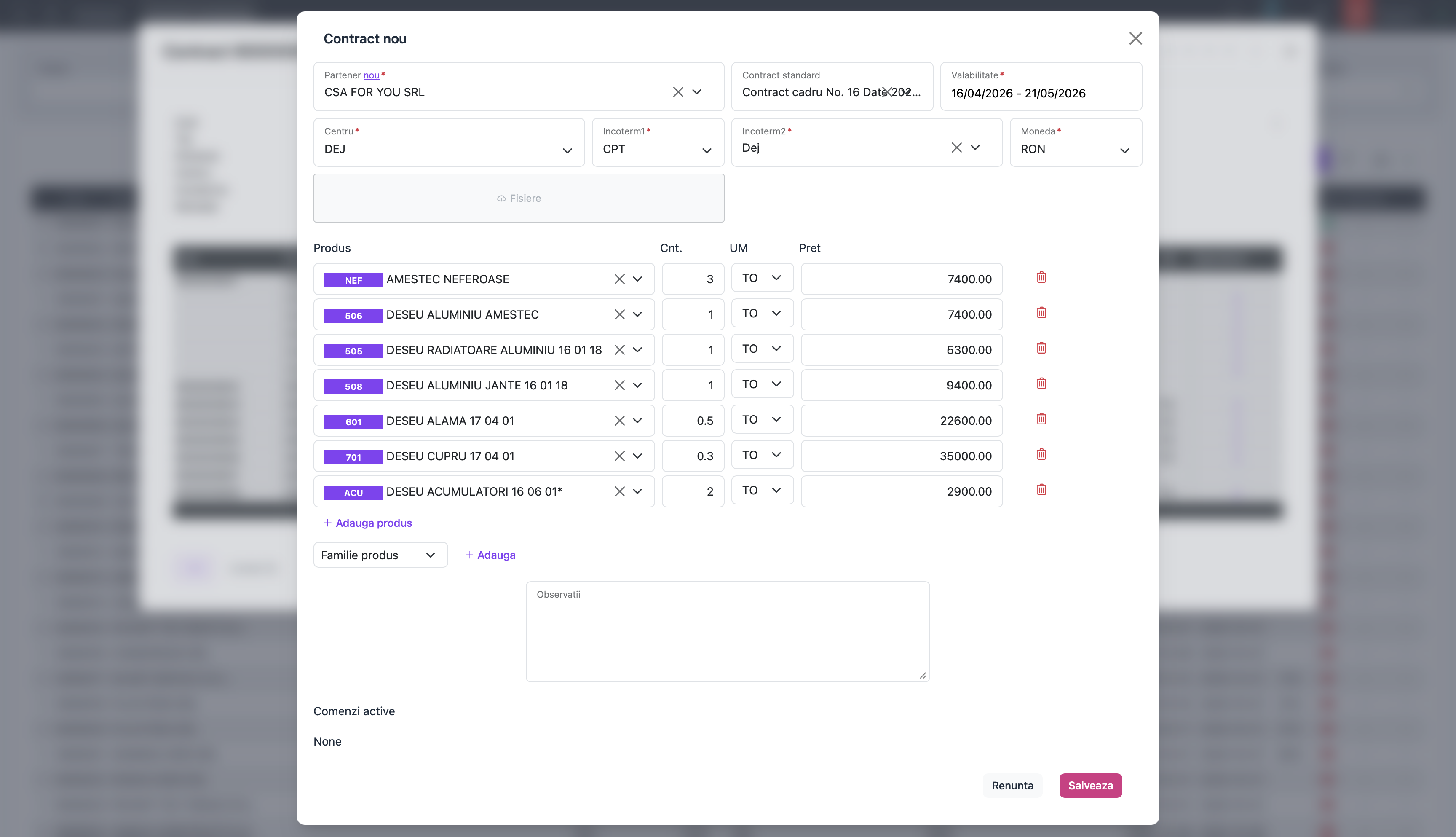
Pe lângă comenzile de achiziție, se pot gestiona și contracte de achiziție. Singura diferență între un contract și o comandă de achiziție fiind aceea că contractele au prețurile predefinite și nu depind de o listă de preț creată în prealabil.
Cântăriri și note de cântar
Cântăririle se fac din secțiunea Cântar.
Pe fiecare notă de cântar nou deschisă se specifică tipul operației care urmează să fie efectuată.
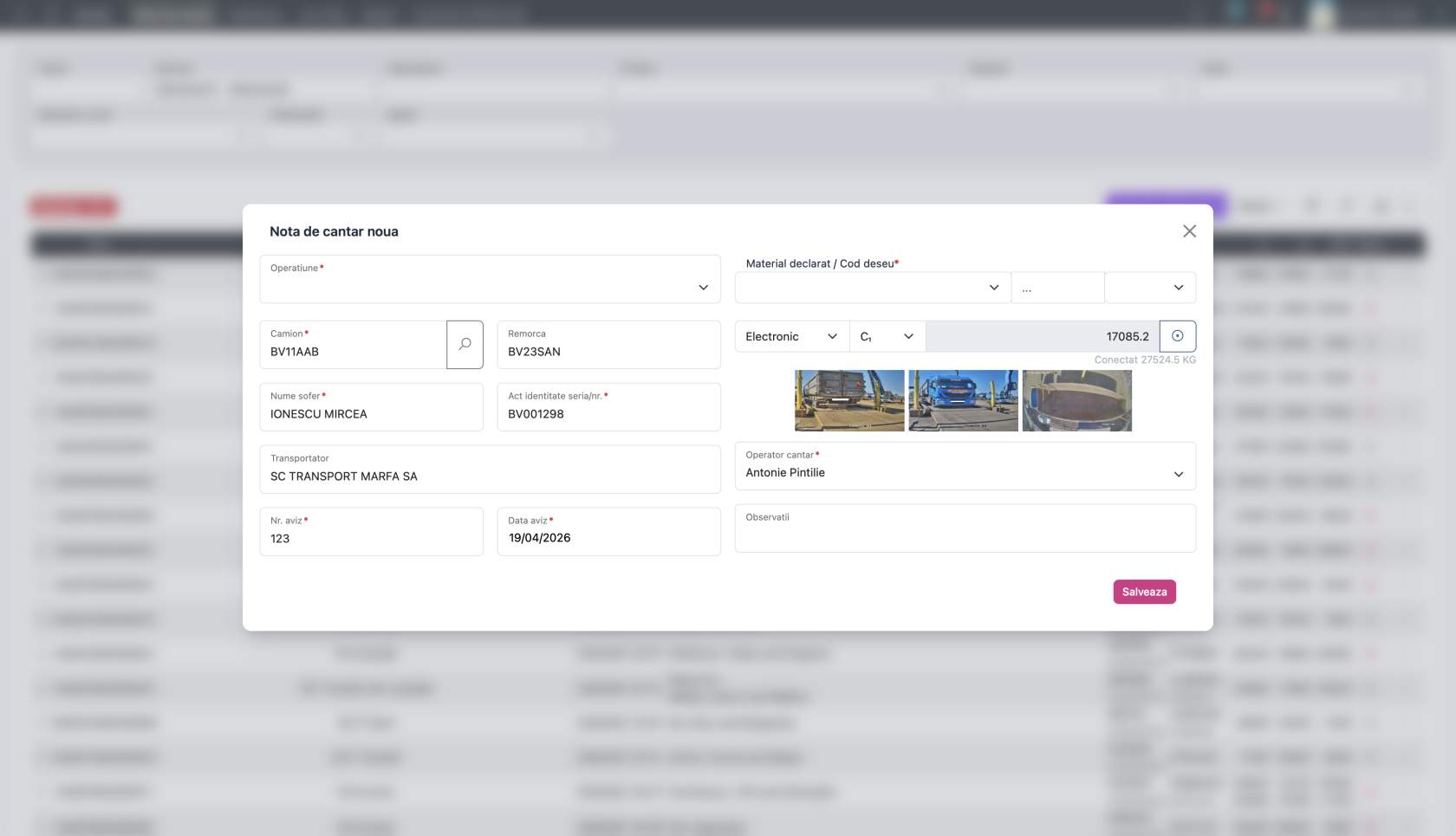
Descrierea operațiilor de cântărire:
Operații de intrare
|
IN Furnizor |
Reprezintă intrarea de la furnizor. Pentru efectuarea acestei operații este necesară crearea în prealabil a unei comenzi sau contract de achiziție în secțiunea Comenzi / Comenzi cumpărare. Notă: în cazul în care comanda selectată este una aferentă persoanelor fizice, se vor introduce datele pentru generarea unui Borderou de achiziție pentru persoana fizică. Atunci când cântărirea este făcută pe o comandă aferentă persoanelor fizice, pe lângă nota de cântar, se va genera în mod automat și Borderoul de achiziție. |
|
IN Custodie |
Intrare în custodie. Se crează în prealabil o comandă sau contract de achiziție în secțiunea Comenzi / Comenzi cumpărare. |
|
IN Transfer |
Transfer între centre. Se va selecta centrul de unde provine marfa. |
|
IN Demolare |
Pentru efectuarea acestei operații este necesară crearea în prealabil a unei comenzi de demolare în secțiunea Comenzi / Demolări. |
|
IN Retur |
Pentru efectuarea acestei operații este necesar să existe în prealabil o comandă de vânzare și o recepție efectuată în baza acestei comenzi. |
|
IN General |
Cântărire generală. Operație de intrare fără efect asupra stocului. |
Operații de ieșire
|
OUT Client |
Reprezintă ieșirea sau vânzarea către un client. Pentru efectuarea acestei operații este necesară crearea în prealabil a unui contract de vânzare în secțiunea Comenzi / Comenzi vânzare. În urma acestui tip de cântărire, pe lângă nota de cântar, se vor genera Avizul de însoțire a mărfii și Anexa 3. |
|
OUT Custodie |
Ieșire din custodie. Se crează în prealabil o comandă de vânzare în secțiunea Comenzi / Comenzi vânzare. |
|
OUT Transfer |
Transfer între centre. Se va selecta centrul către care pleacă marfa. |
|
OUT General |
Cântărire generală. Operație de ieșire fără efect asupra stocului. |
Operații interne
|
INT Transfer |
Reprezintă transferul între depozitele sau magaziile interne. Se transferă marfa dintr-o mazagie în alta în același centru în care are loc cântărirea. |
|
INT Sortare/Procesare |
Reprezintă operația de sortare sau de procesare a mărfii. Transformarea unui produs în altul. |
|
INT Transfer din custodie |
Reprezintă operația prin care o anumită marfă aflată în custodie se introduce acum în stoc în contul societății pe care se lucrează. |
Note:
- În partea dreaptă a formularului pentru crearea notei de cântar se va selecta materialul declarat pentru care se va efectua cântărirea. În cazul în care materialul este un amestec, se va crea în prealabil un produs (Setup / Produse) reprezentând acest amestec (de exemplu: DESEU FIER AMESTEC, DESEU NEFEROS AMESTEC), urmând ca acesta să fie ulterior clasificat corespunzător.
- Cântărirea se preia în mod automat de pe cântarul electronic, o dată cu fotografiile făcute de camerele instalate în jurul cântarului. Aceasta este modalitatea recomandată de lucru. Dacă, din oarece motive, cântarul electronic nu este conectat sau sunt întâmpinate probleme tehnice, aplicația acceptă și introducerea manuală a greutății, prin selectarea modului manual de operare.
- Fiecare notă de cântar este programată să fie făcută în doi pași, prin efectuarea a două cântăriri: una la intrare, alta la ieșire. Greutatea netă se va calcula prin diferența absolută a celor două cântăriri. Există însă posibilitatea de a fi preluată direct greutatea netă dacă se dorește, prin selectarea opțiunii NET în locul selecției implicite C₁.
O notă de cântar trece prin mai multe status-uri. Acestea sunt:
| Status | Descriere |
| În așteptare | Prima cântărire a fost efectuată. Se așteaptă efectuarea celei de a doua cântăriri. |
| Neclasificat | Cântărirea sau cântăririle au fost efectuate. Se așteaptă clasificarea mărfii. |
| Parțial clasificat | Marfa a fost parțial clasificată. |
| Clasificat | Marfa a fost clasificată și tichetul poate fi de acum închis prin apăsarea butonului Printare. |
| Închisă | Tichetul a fost închis. Acest lucru se face o dată cu printarea notei de cântar. |
| Operată | În baza notei de cântar o fost creată o nouă Operațiune. Marfa a fost preluată în gestiune prin atașarea la nota de cântar a noii Operațiuni. După operare, nota de cântar nu mai poate fi modificată. Dacă totuși se dorește modificarea notei sau a clasificării mărfii, Operațiunea atașată va trebui mai întâi să fie ștearsă. După modificarea notei de cântar, se va genera o nouă Operațiune prin apăsarea butonului Operare. |
| Ștearsă | Nota de cântar a fost ștearsă. Cu toate acestea ea rămâne vizibilă în aplicație. |
Clasificarea cântăririlor
Clasificarea mărfurilor se poate face atât din modului de cântărire, cât și de pe aplicația mobilă. Se recomandă totuși utilizarea aplicației mobile pentru efectuarea clasificărilor mărfii, întrucât aceasta permite efectuarea de fotografii în momentul clasificării.
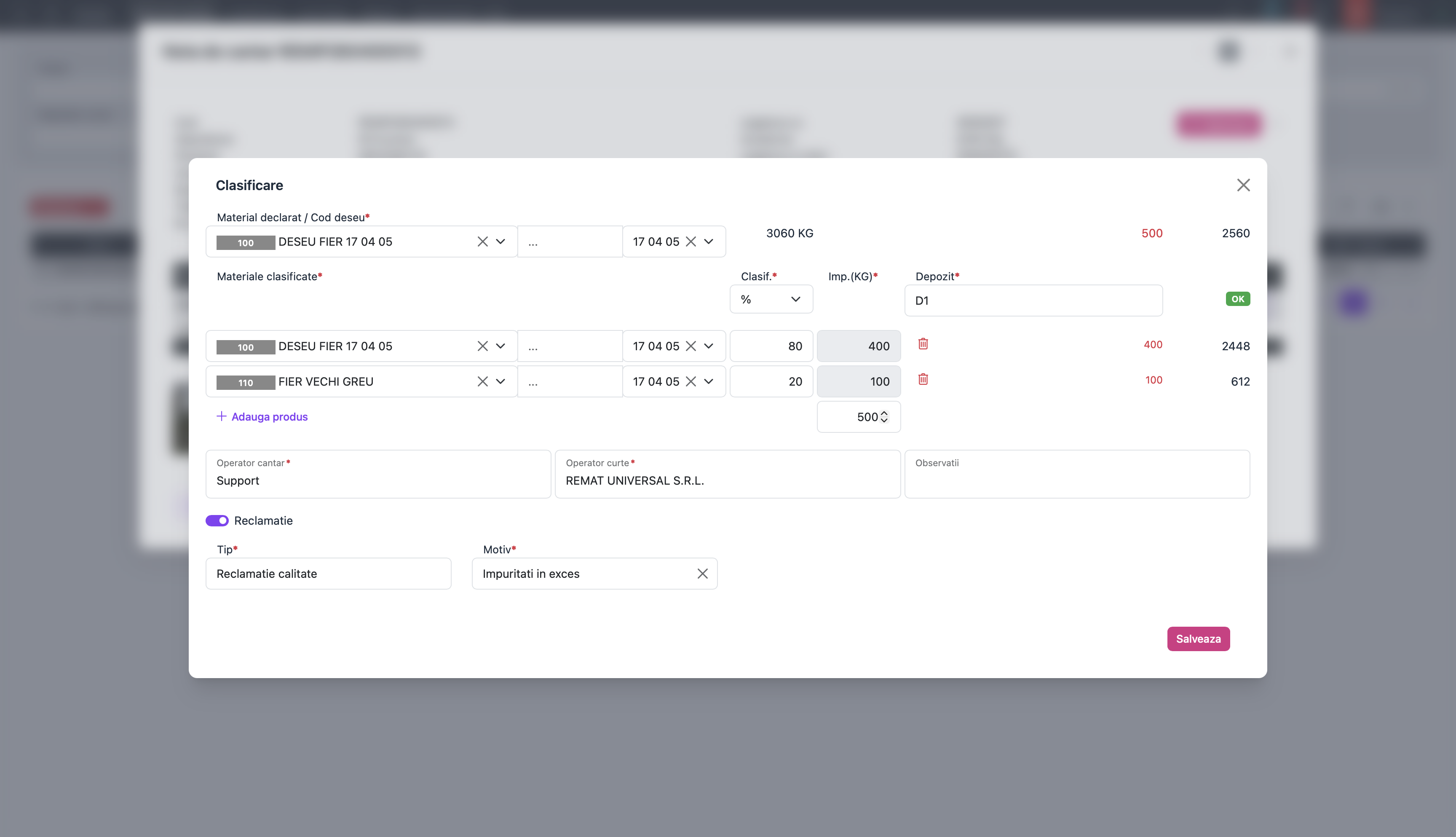
La deschiderea unei note noi de cântar, pe lângă alte tipuri de date, se va completa materialul declarat de furnizor pentru descărcare. Apoi, imediat după efectuarea primei cântăriri, materialul declarat în prealabil se poate clasifica în tipuri de sortimente corespunzătoare. În exemplul de mai jos, furnizorul a declarat că descarcă DESEU FIER 17 04 05, însă marfa e fost clasificată de către persoana responsabilă pentru descărcarea mărfurilor în:
80% DESEU FIER 17 04 05
20% FIER VECHI GREU
Pe lângă această clasificare, s-au mai adăugat și 500 KG impurități totale care au fost distribuite conform cu procentele alocate.
Note:
- După efectuarea primei cântăriri, marfa va putea fi clasificată doar în procente, în vreme ce după efectuarea celei de a doua cântăriri, marfa va putea fi clasificată atât în procente, cât și cantitativ, pentru o precizie sporită.
- În cazul clasificării în procente se va estima cantitatea în procente a materialului clasificat. Impuritățile se vor aplica global, în kilograme. Totalul impurităților aplicate se vor distribui procentual fiecărui material clasificat în parte.
- În cazul clasificării în cantități fixe clasificarea se va face introducând greutatea estimată (sau cântărită) în kilograme. Impuritățile se alocă pe fiecare linie de produs în parte. Acest tip de clasificare oferă maximum de precizie în evaluarea sortimentelor și a calității mărfurilor.
- Se pot face reclamații în privința mărfii descărcate prin apăsarea butonului de Reclamație.
- Aplicația permite ca reclamațiile să se genereze și să se trimită în mod automat prin email, dacă se dorește acest lucru. Există opțiunea de a seta generarea automată a reclamațiilor în secțiunea Setup / Notificări.
- Produsul DEDUCERI are un statut aparte: el poate fi folosit pentru a introduce o cantitate de marfă pe o notă de cântar fără ca aceasta să fie introdusă ulterior în gestiune. În cazul în care un camion conține impurități precum pământ sau apă, marfa se poate clasifica astfel: 90% DESEU FIER VECHI / 10% DEDUCERI. Totalul greutății clasificate va fi egal cu greutatea netă cântărită, iar în stoc se vor introduce automat doar 90% din greutatea netă.
Borderouri achiziții
Un Borderou de achiziție se crează în urma unei Cântăriri de tipul IN Furnizor, pentru care se selectează o Comandă de cumpărare pentru persoanele fizice. Nota de cântar astfel efectuată va genera documentul Borderoului de achiziție. Prețurile din borderou vor fi preluate automat în baza comenzii de cumpărare și a listei de prețuri aferente.
Toate borderourile se vor regăsi în secțiunea Borderouri achiziții.
Un borderou de achiziție poate fi modificat manual independent de nota de cântar, dar numai în ziua emiterii lui.
Operațiuni
Operațiunile reprezintă operațiile sau mișcările efectuate asupra stocului. Stocul se calculează doar în baza acestor operațiuni.
Operațiunile se pot genera în două moduri:
Operațiuni create în mod direct din secțiunea Operațiuni
Aceste operațiuni vor avea impact imediat asupra stocului. Ele nu mai necesită vreo procedură suplimentară. Acest lucru înseamnă că ele vor fi considerate în mod imediat ca fiind validate, atât în privință cantităților operate, cât și a prețurilor.
Operațiuni create în baza notelor de cântar din secțiunea Cântăriri
Fiecare cântărire (cu excepția operațiilor IN General și OUT General) va genera una sau, uneori, două operațiuni, cu efect imediat asupra stocului, în funcție de tipul notei de cântar. Transferurile și sortările vor avea câte două operațiuni generate: una de ieșire din depozit, alta de intrare.
A opera o notă de cântar înseamnă a crea operațiunea sau operațiunile cu efect asupra stocului în baza acelei cântăriri. Cântăririle care încă nu au generată operațiunea sau operațiunile aferente sunt considerate ca fiind neoperate și aplicația va semnala acest lucru în panoul de control cu culoarea roșie. Ele vor rămâne cu status-ul neoperat până operațiunea va fi creată în baza note de cântar respective. Notele de cântar neoperate vor fi totuși vizibile cantitativ în secțiunea Rapoarte / Stocuri, pe coloana Neoperat.
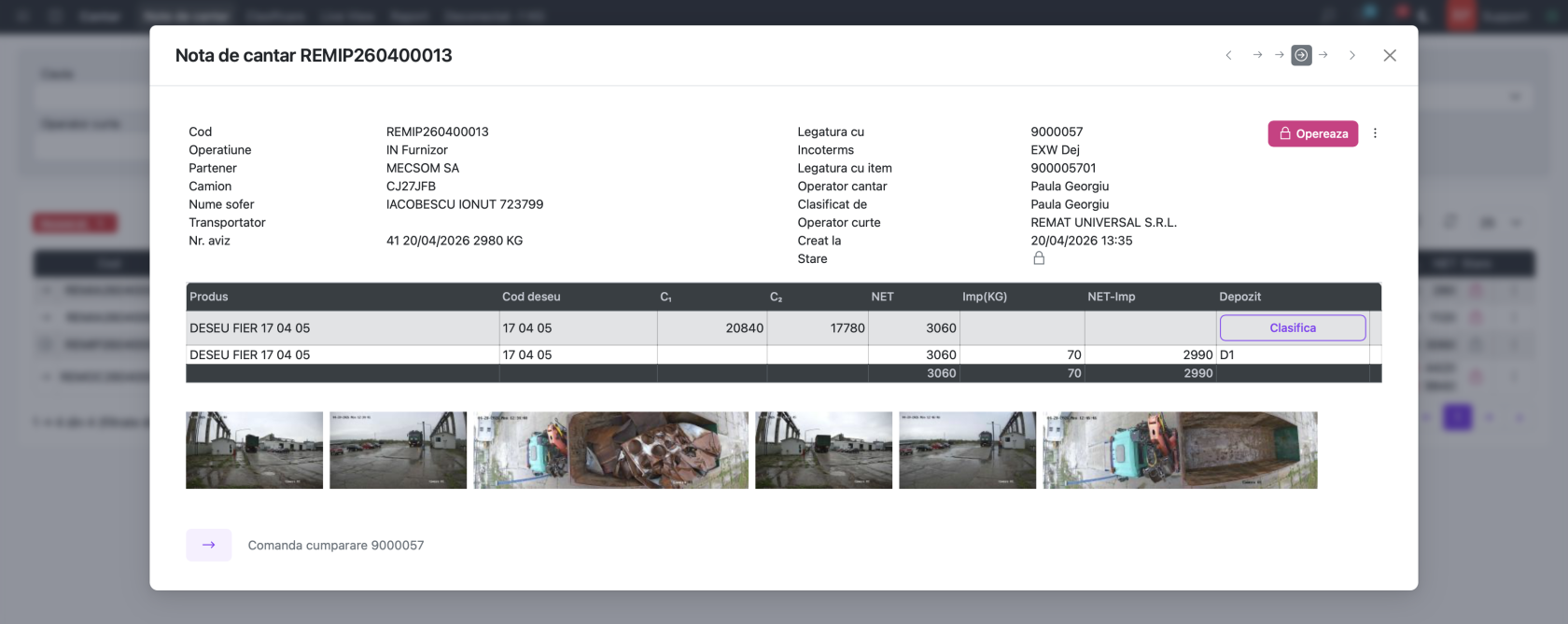
Operațiunile generate în baza notelor de cântar de tipul IN Furnizor și IN Custodie se operează în mod automat. Cu toate acestea operațiunile create rămân în stoc cu status-ul nevalidat. Aceasta întrucât prețurile de pe comandă sau contract, precum și politica impurităților aplicate, pot să difere de la caz la caz. Operațiunile nevalidate necesită intervenția unui utilizator avizat pentru confirmarea politicii impurităților aplicate și a prețurilor stabilite cu furnizorul respectiv. Această procedură poată numele de validare a unei operațiuni.
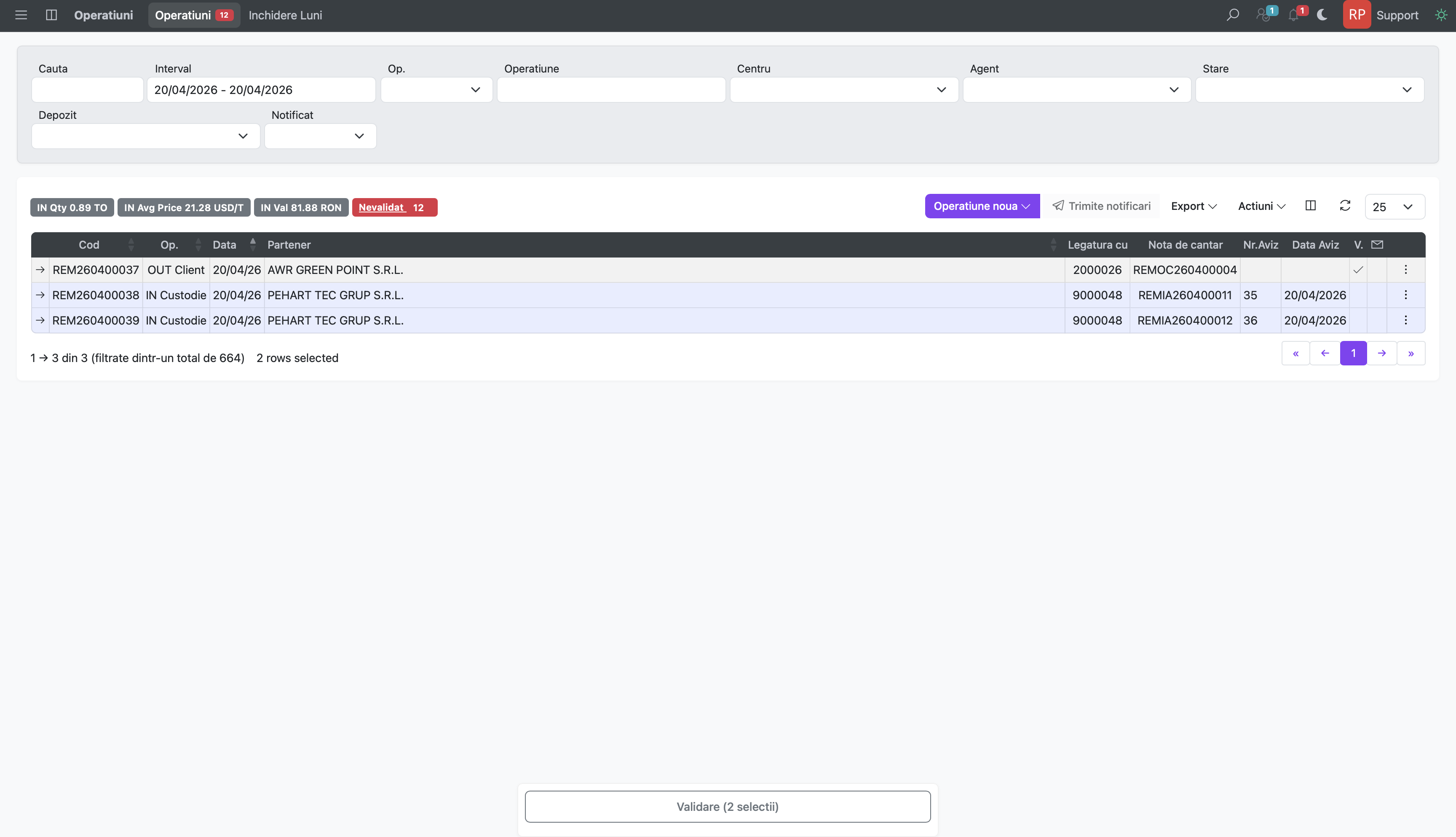
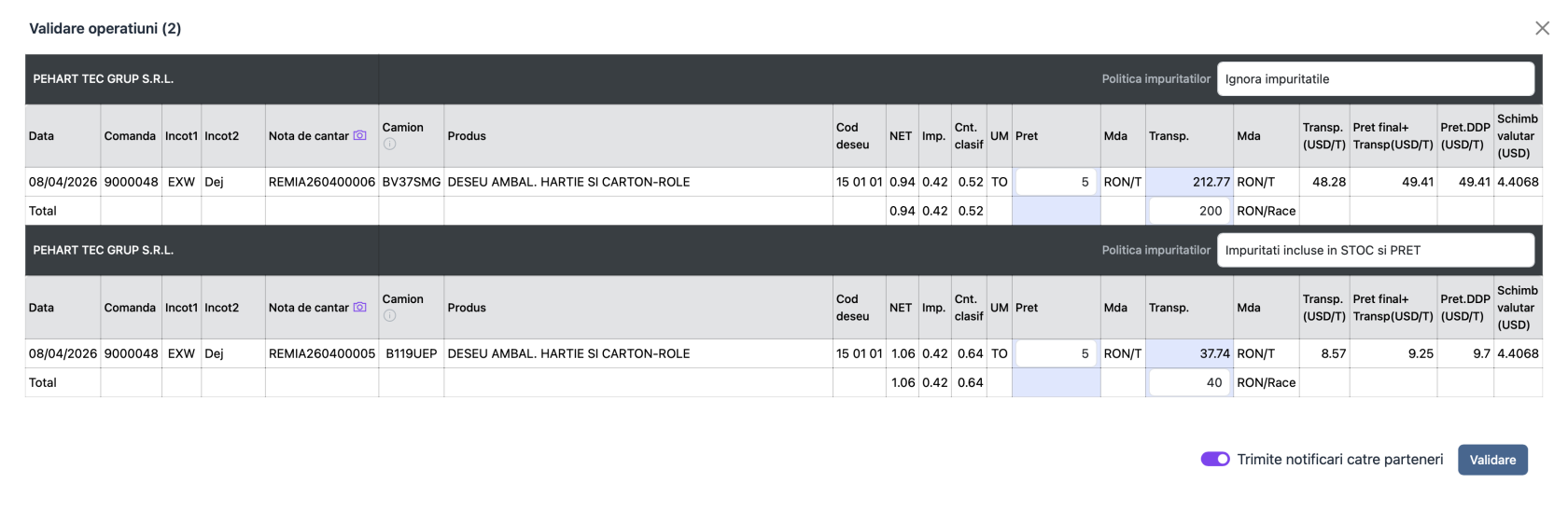
Impuritățile pot fi abordate în 3 moduri:
- Impuritățile pot fi incluse în stoc cantitativ (Impurități incluse in STOC). În acest caz, prețul impurităților introduse în stoc va fi egal cu zero, sau cu prețul de transport raportat la cantitatea de impurități, dacă transportul a fost suportat de către societatea care primește marfa (EXW)
- Impuritățile pot fi incluse în stoc atât cantitativ, cât și valoric (impurități incluse in STOC și PRET). În acest caz prețul mărfii va fi „diluat”. Prețul total al mărfii va scădea luând în considerare cantitatea de impurități aplicate.
- Impuritățile pot fi omise (Ignoră impuritățile). În acest caz ele vor fi excluse cu totul din calculul stocului.
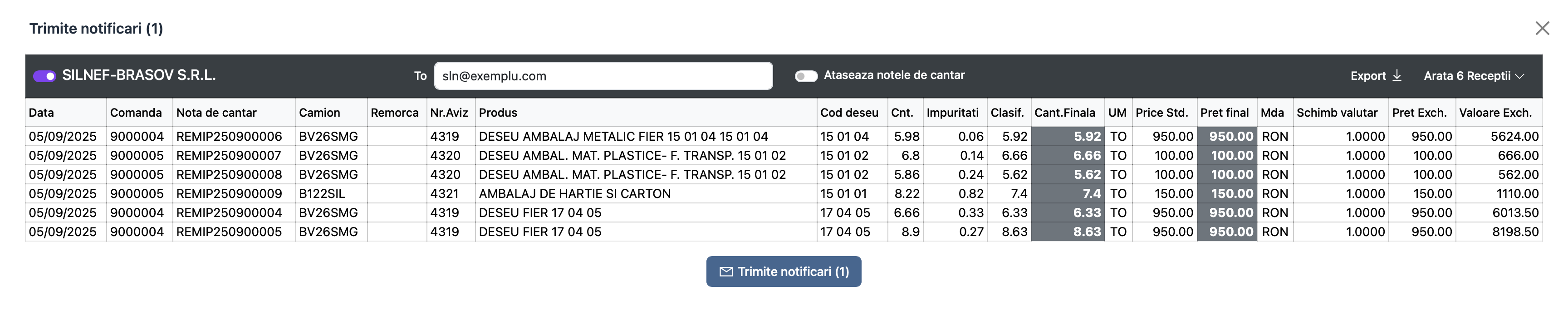
În urma validării unei operațiuni de tipul IN Furnizor sau IN Custodie, furnizorului i se poate trimite din aplicație un email conținând cantitățile validate și suma de facturat. Informațiile desfășurate le va primi într-un fișier Excel generat în mod automat de către aplicație. Notificarea partenerului se poate face direct din formularul de validare a recepțiilor bifând opțiunea Trimite notificări către parteneri. Fiecare furnizor va primi câte un email cu cantitățile și prețurile de facturat. Notificările pot fi totuși trimite și din pagina principală a Operațiunilor filtrând tabela după criteriile dorite și apăsând butonul Trimite Notificări - o nouă fereastră se va deschide și va cere confirmarea trimiterii.
Dintre notele de cântar, unele vor crea în mod automat operațiunile corespunzătoare, altele vor avea nevoie de intervenție manuală. Cântăririle de tipul OUT Client se vor opera manual în baza recepției primite de la client. Cu toate acestea, cantitățile de scăzut vor fi vizibile în Rapoarte / Stocuri de pe acum, pentru o bună gestionare a mărfurilor în interiorul centrului.
Rapoarte
Stocuri și fișe de magazie
Stocurile pot fi vizualizate în secțiunea Rapoarte / Stocuri.
Fiecare cantitate din stoc poate fi desfășurată pentru a vedea Operațiunile din care aceasta este alcătuită. Desfășurarea tuturor Operațiunilor care alcătuiesc o cantitate din stoc reprezintă Fișa de magazie a unui anumit produs.
Fișele de magazie pot fi accesate din secțiunea Rapoarte / Fișe de magazie.
Crearea de token-uri
Crearea de token-uri se face din secțiunea Setup / Token-uri.
| Tip Token | Descriere |
| Webhook Scale Data |
Se va crea un astfel de token în cazul în care se dorește receptarea cântăririlor de la un terț. Terțul va trimite cântăririle, iar aplicația va crea notele de cântar în baza datelor care primite. Datele de la terț voi veni la adresa GET http://subdomeniu.domeniu.com/webhook/scale iar autentificarea se face prin Bearer: [token] |
|
Save Media
|
Token folosit pentru comunicarea cu cântarul în cadrul aplicației dedicate care asigură conexiunea serială. |