Ghid utilizare aplicație mobilă
Setup
Android
Scanează codul QR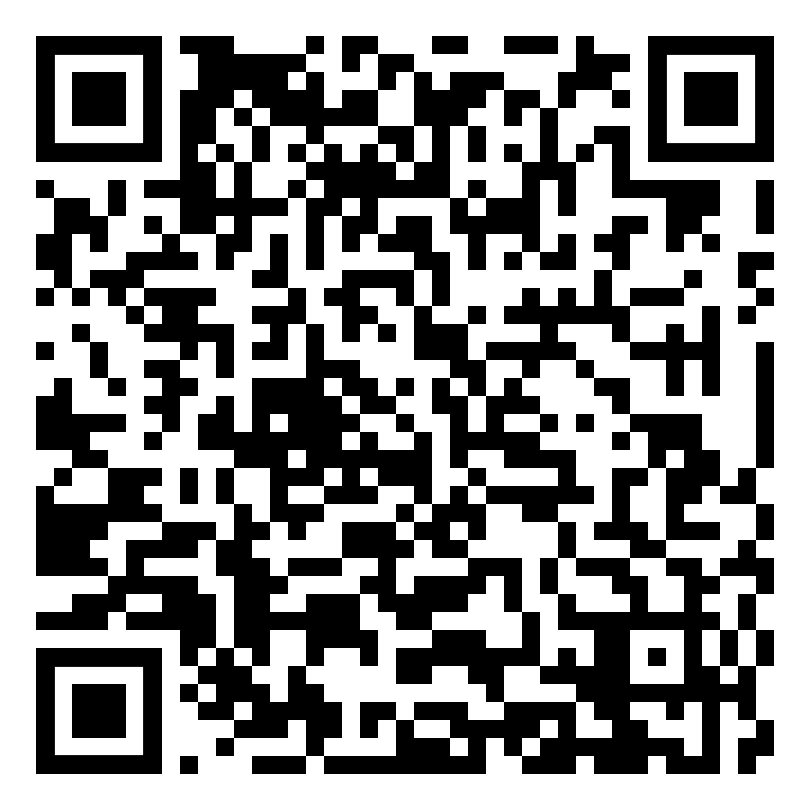
sau folosește link-ul de descărcare
iPhone
În browser-ul Safari accesează unul din link-urile https://get.udid.io, https://udid.tech
Accesând unul din cele două website-uri, veți putea descărca și instala un fișier temporar de configurare. După ce dați acces, veți obține codul UDID al telefonului. Copiați codul UDID și trimiteți-l unui administrator pentru a-l include în lista de ID-uri pe care aplicația Meta Operations poate rula.
Configurarea aplicației
La deschiderea aplicației vor trebui introduse prima oară datele conexiunii:
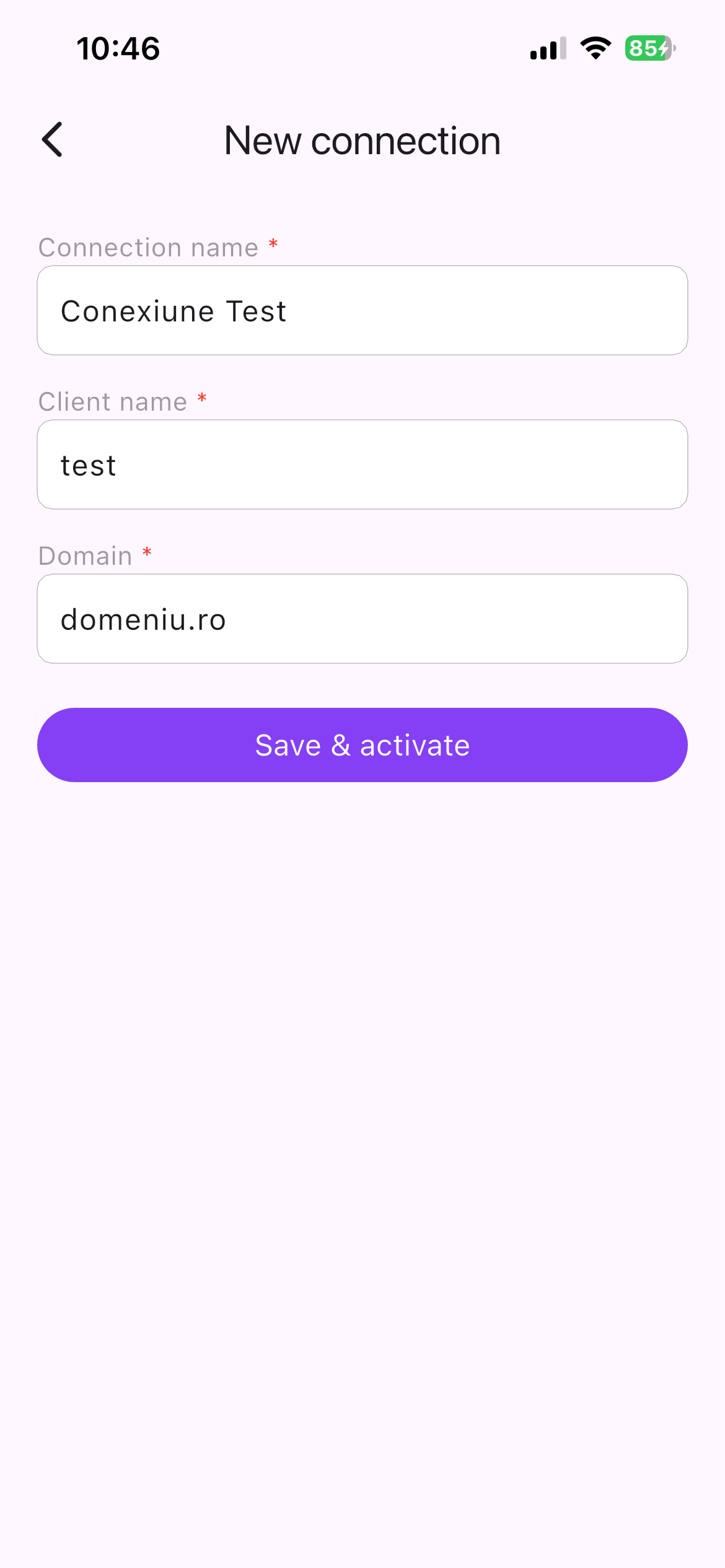
- Connection name reprezintă denumirea conexiunii - aplicația suportă conectarea la mai multe servere și baze de date (e.g. Conexiune Test)
- Client name reprezintă subdomeniul alocat (e.g. test)
- Domain reprezintă domeniul la care aplicația se va conecta (e.g.: domeniu.ro)
Aplicația se va conecta în acest exemplu la url: test.domeniu.ro
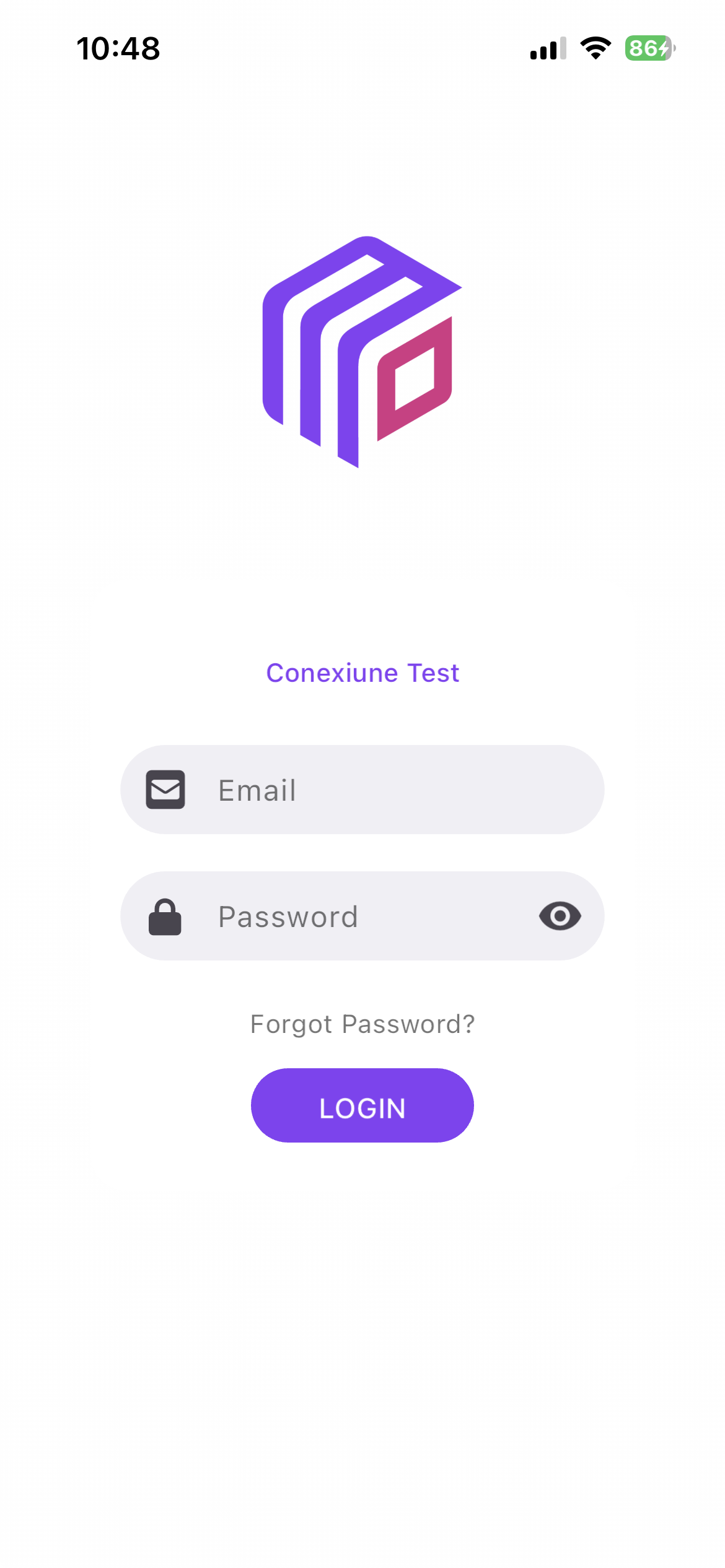
După definirea conexiunii vă puteți conecta la baza de date cu email-ul și parola setate:
Clasificarea mărfurilor
Utilizatorii cu rol Scale Classificatory vor putea clasifica marfa recepționată câtă vreme notele de cântar sunt deschise clasificării.
|
1 |
2 |
3 |
4 |
|
|
|
|
|
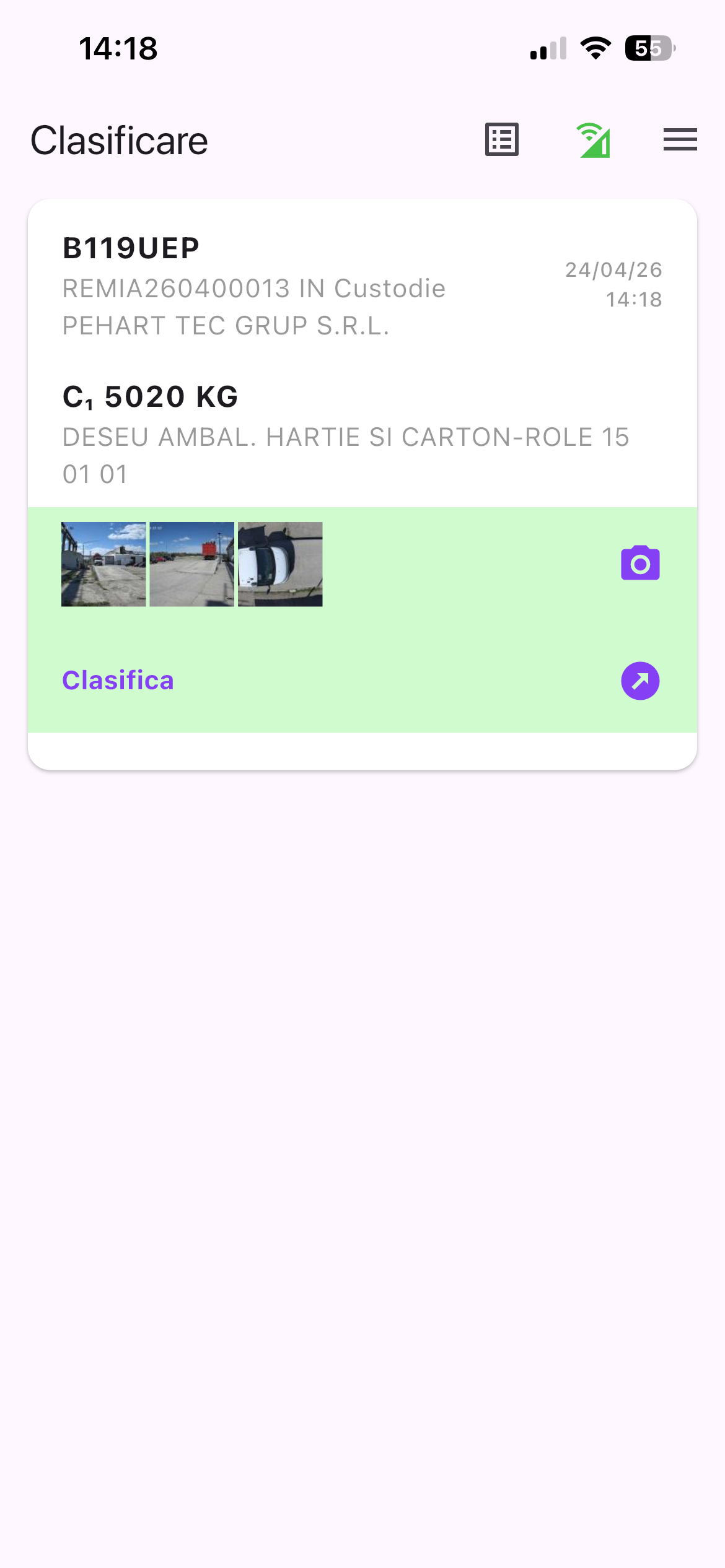
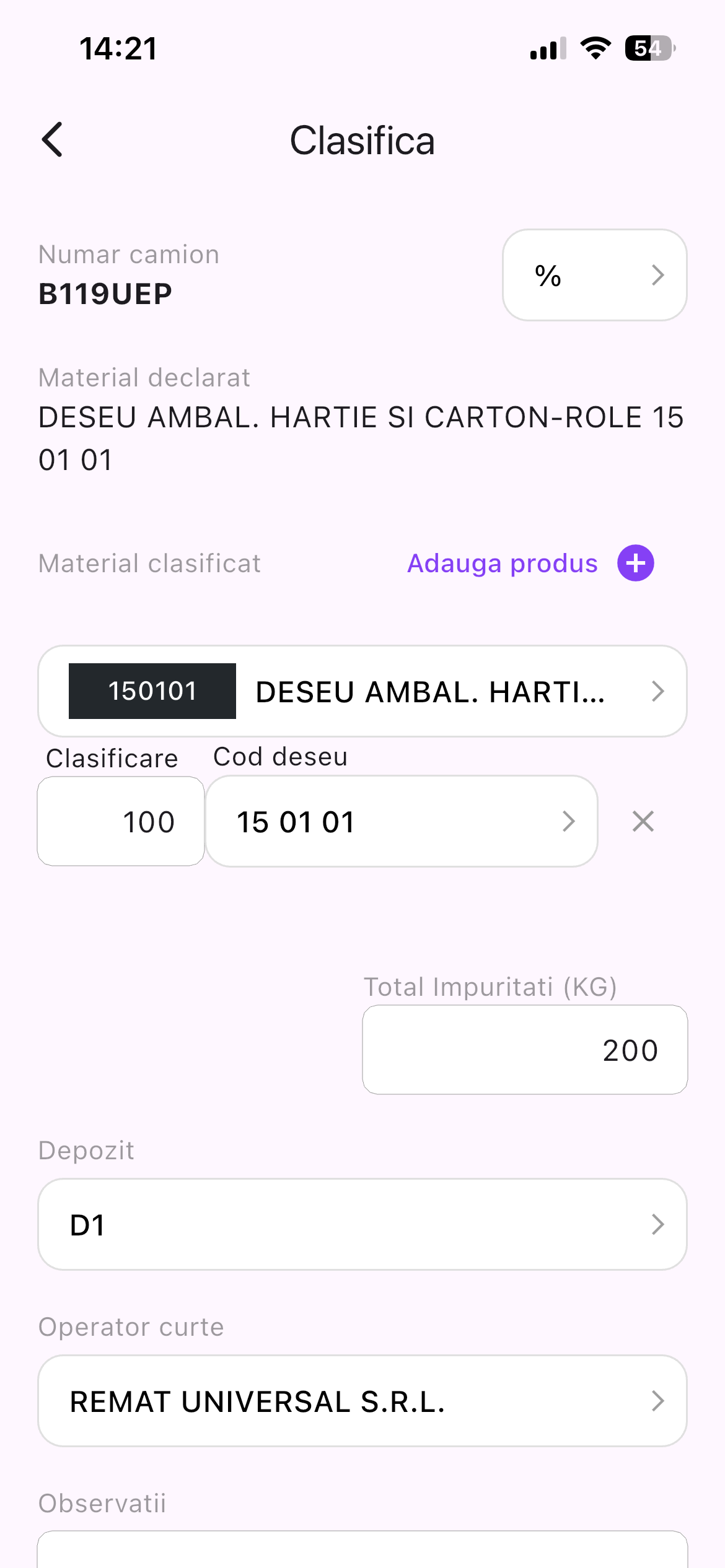
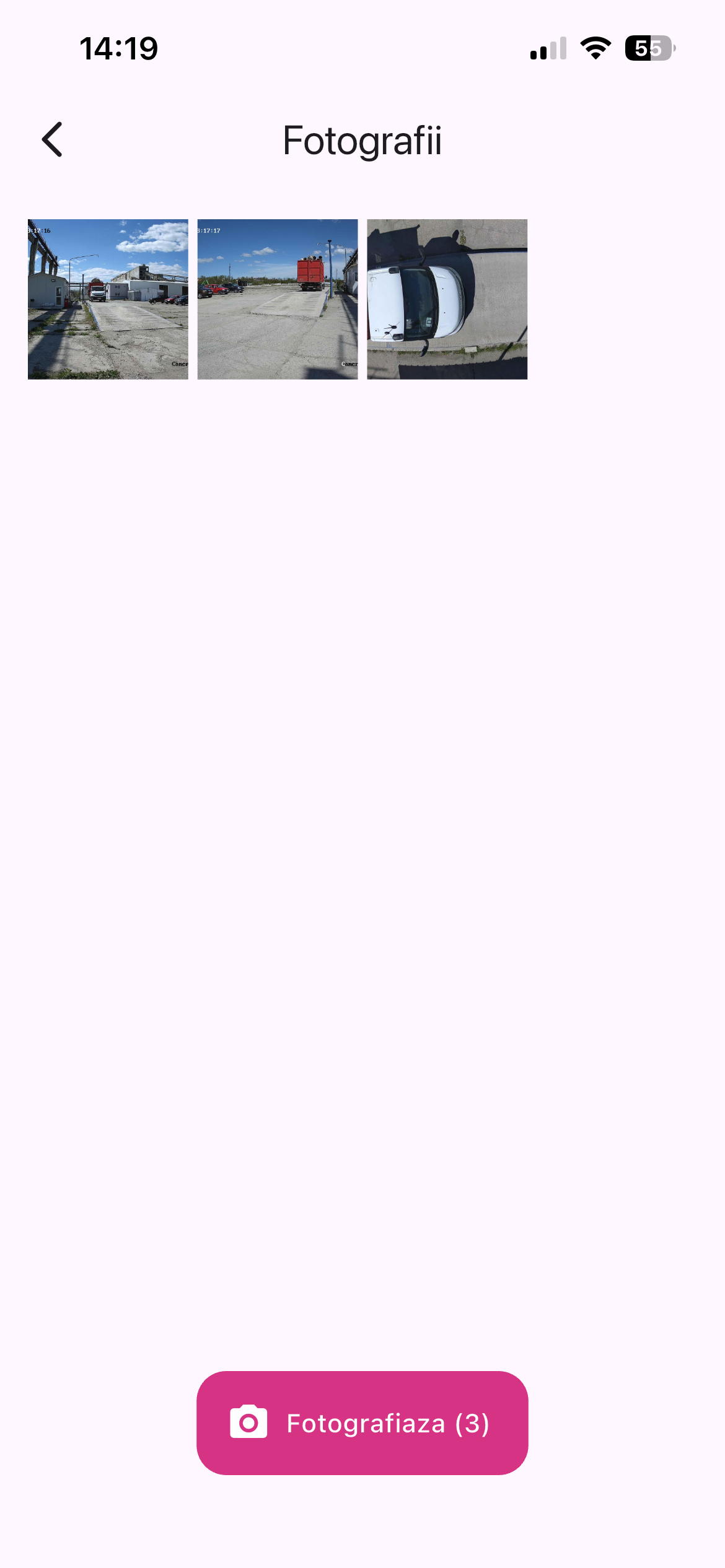
Ecranul 1) Aici se văd notele de cântar deschise clasificării
- Butonul cu camera foto trimite către ecranul 3 unde pot fi vizualizate pozele efectuate la prima cântărire, pe de o parte, respectiv unde se pot face poze specifice clasificării mărfii, pe de altă parte.
- Butonul cu săgeată trimite către ecranul 2 unde apare formularul de completat specific pentru clasificarea mărfii.
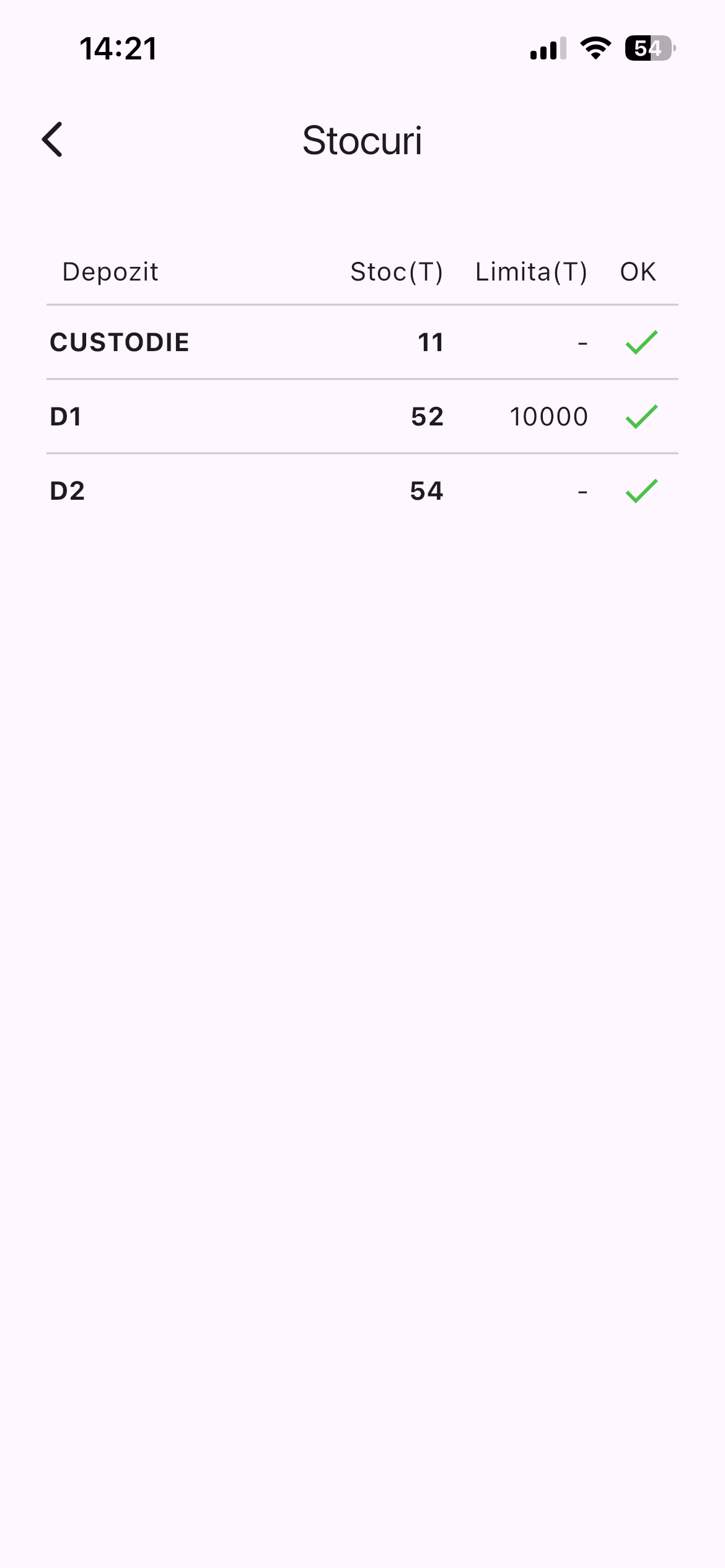
Ecranul 4) Aici se pot vedea stocurile cantitative, precum și limitele pentru fiecare depozit în parte.